


💡 Pas le temps de tout lire ? Voici l’essentiel :
- Accédez à l’ENT UCA en quelques minutes grâce au CAS : suivez un parcours simple, clair et sécurisé.
- Première activation : identifiants, délais et pièges à éviter pour ne pas perdre de temps.
- Mot de passe : créez, réinitialisez et sécurisez votre accès sans stress.
- Dépannage express : check-list utile avant de contacter l’assistance DSI UCA.
Vous tentez de vous connecter et la page tourne en boucle ? Vous venez d’être admis et vous ne savez pas par où commencer ? Rassurez-vous : je vous guide pas à pas pour prendre en main l’ENT UCA, du premier accès à la résolution des erreurs les plus fréquentes. Après avoir accompagné des centaines d’étudiant·es et de personnels, j’ai regroupé ici les étapes qui fonctionnent vraiment.
Au programme : la connexion via le CAS UCA, la première activation de votre compte, la gestion du mot de passe, un dépannage par symptômes, puis un repérage rapide des services essentiels du portail étudiant UCA. Vous repartez avec une méthode claire et des réflexes utiles pour rester autonome.
🔎 Sommaire
Se connecter à l’ENT UCA pas à pas
Accès via le CAS (lien de connexion, champs requis, confirmation)
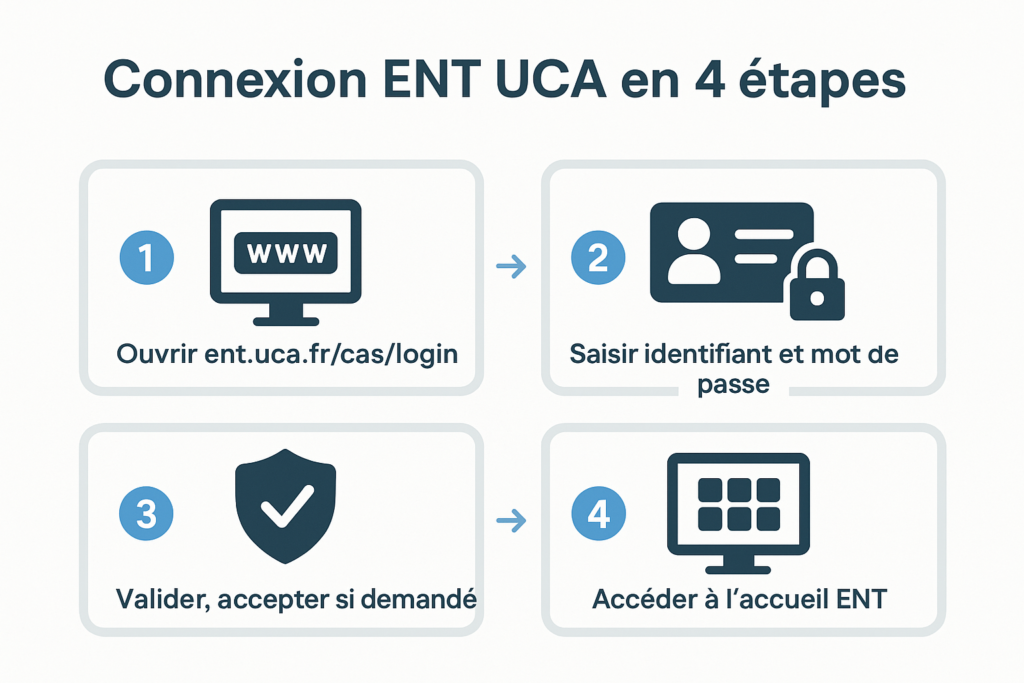
Pour ouvrir votre session, passez par le CAS UCA (Central Authentication Service). Tapez l’adresse suivante dans votre navigateur : ent.uca.fr/cas/login. Vérifiez que l’URL commence bien par « ent.uca.fr ». Vous arrivez sur une page de connexion sobre avec deux champs et un bouton de validation.
Saisissez votre identifiant et votre mot de passe, puis validez. Si c’est la première fois, il est possible que le système vous demande de confirmer certaines informations ou d’accepter les conditions d’utilisation. En cas de réussite, vous êtes redirigé·e vers votre page d’accueil de l’ENT. Astuce : gardez toujours un onglet dédié à l’ENT pour éviter de vous déconnecter par erreur.
Sur mobile, le parcours est identique. Utilisez un navigateur à jour (Chrome, Safari, Firefox). Évitez les gestionnaires d’autofill trop zélés qui écrasent l’identifiant. Pour la sécurité, pensez à vous déconnecter en fin de session, surtout sur un appareil partagé.
Étudiants vs personnels : différences d’identifiants et de parcours
Selon votre profil, la forme de l’identifiant et le parcours d’accueil peuvent varier. Le tableau ci-dessous vous permet de vérifier rapidement vos informations avant de réessayer.
| Profil | Identifiant | Particularités à la première connexion |
|---|---|---|
| Étudiant·e | Identifiant étudiant (souvent transmis après inscription) | Activation possible via un lien reçu par email, puis définition du mot de passe |
| Personnel / Enseignant·e | Identifiant institutionnel (fourni par l’UCA lors de l’arrivée) | Parcours d’accueil DSI, configuration initiale et accès aux services RH |
Retenez que le portail étudiant UCA met automatiquement en avant les services pédagogiques, alors que les personnels voient davantage de modules RH et collaboration. C’est normal : l’ENT personnalise l’affichage selon votre rôle.
Vérifications rapides en cas d’échec immédiat (majuscule, cookies, réseau)
- Identifiants : vérifiez la casse (majuscules/minuscules) et les caractères proches (o/0, l/1).
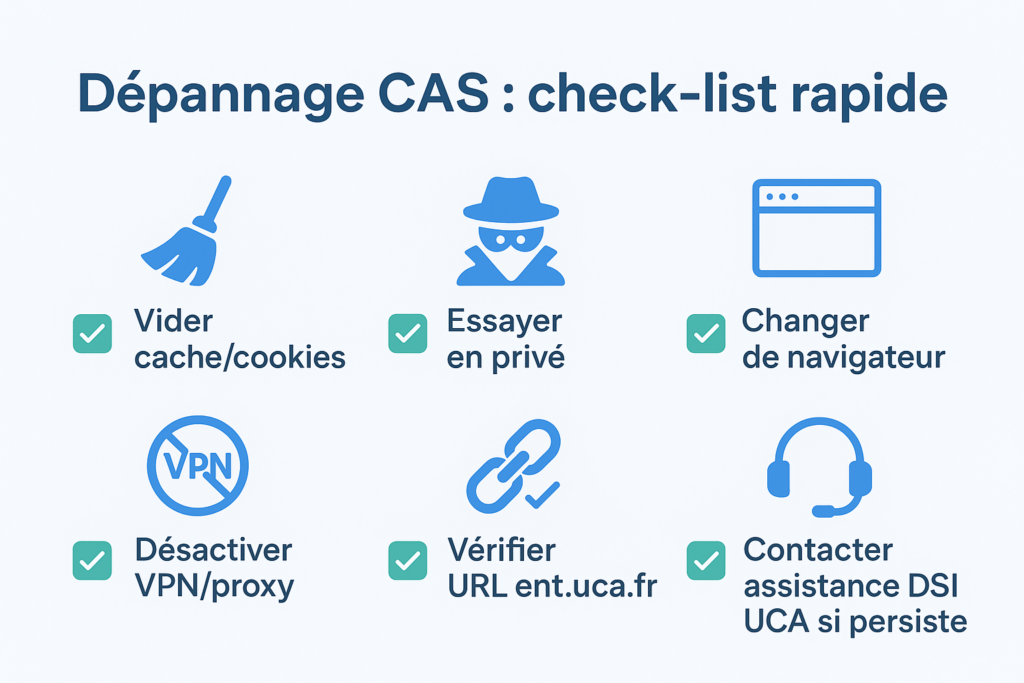
- Navigateur : videz le cache/cookies, testez le mode privé, changez de navigateur.
- Réseau : privilégiez une connexion stable (Wi‑Fi fiable) et désactivez temporairement les VPN.
- CAS UCA : si la page ne charge pas, réessayez après quelques minutes ; il peut s’agir d’un pic de charge.
Mon astuce : si vous avez plusieurs comptes ouverts, fermez toutes les sessions, quittez le navigateur, puis relancez une connexion propre via ent.uca.fr/cas/login. Ça règle souvent les boucles de redirection. ✅
Première activation du compte ENT UCA
Primo-entrants : recevoir ses identifiants et activer son compte
Après votre inscription, vous recevez un email de l’UCA contenant vos informations de connexion. Suivez le lien d’activation indiqué, puis définissez un mot de passe conforme aux règles de sécurité. Ne tardez pas : certains liens expirent au bout d’un laps de temps.
Pensez à vérifier vos dossiers « Spam » et « Promotions ». Si vous n’avez rien reçu, attendez quelques heures ; la génération des comptes peut prendre un peu de temps selon la période.
Réinscrits : vérifier la continuité du compte et réactiver si besoin
Si vous vous réinscrivez, votre compte existe déjà. Testez une connexion directe. En cas d’échec, utilisez la fonction « mot de passe oublié ». Si le système ne reconnaît pas votre adresse, il est possible qu’une information de dossier soit incomplète. Dans ce cas, rapprochez‑vous du service scolarité pour valider vos données, puis retentez.
Lorsque mon compte UCA a été réactivé après une réinscription, un simple reset du mot de passe a suffi. C’est souvent la solution la plus rapide pour retrouver l’accès.
Personnel/enseignants : parcours d’accueil et activation spécifique
Pour l’ent uca personnel, l’identifiant et le premier accès vous sont communiqués par votre service d’accueil (UFR, labo, direction). Vous suivez ensuite un parcours guidé : activation, acceptation des chartes, configuration initiale des services (messagerie, agenda, espaces collaboratifs).
En cas de difficulté, contactez le support via les canaux DSI fournis le jour de votre arrivée. Munissez‑vous de votre identifiant, de la date d’affectation et du service de rattachement.
Délais d’activation & points de vigilance (emails, codes, informations)
- Délais : comptez quelques heures pour la propagation complète sur tous les services.
- Emails : surveillez toutes vos boîtes (personnelle, universitaire) pour les messages d’activation.
- Pièges fréquents : doublon de compte, faute d’orthographe dans le nom, mauvaise date de naissance.
- Bonne pratique : gardez une trace de vos identifiants et de l’URL d’accès dans un gestionnaire de mots de passe.
Mon conseil : si vous soupçonnez un doublon (homonymie, changement d’état civil), signalez‑le tôt à l’assistance DSI UCA avec une pièce d’identité. Vous gagnerez un temps précieux.
Mot de passe : création, réinitialisation et sécurité
Créer ou changer son mot de passe (règles et vérifications)
Depuis mon compte UCA, choisissez un mot de passe long et unique. Privilégiez une phrase de passe facile à retenir et difficile à deviner. Évitez les prénoms, dates de naissance et réutilisations. Après modification, fermez et rouvrez votre session ENT pour que la mise à jour soit bien prise en compte.
Mot de passe oublié : étapes de réinitialisation et délais
Sur la page uca cas (ent.uca.fr/cas/login), cliquez sur l’option « mot de passe oublié ». Saisissez l’identifiant demandé, suivez le lien reçu par email, puis définissez un nouveau mot de passe. Selon la charge, la réinitialisation peut prendre quelques minutes pour se propager à tous les services.
Compte bloqué : que faire, qui contacter, preuves à préparer
Après plusieurs tentatives infructueuses, le compte peut être temporairement bloqué. Patientez un peu, puis réessayez avec un mot de passe réinitialisé. Si le blocage persiste, contactez l’assistance DSI UCA. Ayez sous la main : identifiant, nom/prénom, date de naissance, capture d’écran de l’erreur et heure approximative.
Dépannage par symptômes (connexion et activation)
Identifiants refusés ou inconnus
Si le système ne reconnaît pas votre identifiant, vérifiez l’orthographe et la source de l’info (email d’activation, dossier d’inscription). Testez la récupération de mot de passe. En cas d’échec, il peut s’agir d’un compte non encore actif ou d’une donnée administrative incomplète : rapprochez‑vous de la scolarité ou du service RH selon votre profil.
Boucle de connexion CAS ou erreurs techniques
La boucle de redirection est souvent liée au cache. Videz les cookies, passez en navigation privée, puis reconnectez‑vous. Changez de navigateur pour isoler le problème. Si la page CAS ne répond pas, attendez un peu et réessayez : une maintenance peut être en cours.
Accès depuis l’extérieur du campus : points à vérifier
Hors campus, la connexion à l’ENT est normalement directe. Désactivez les VPN/proxys, testez une autre connexion (partage 4G), puis relancez la procédure via ent.uca.fr/cas/login. Si certains services internes exigent des accès spécifiques, suivez les consignes de la DSI fournies à l’accueil.
Quand escalader au support (et quelles infos fournir)
Contactez l’assistance DSI UCA si : votre compte semble inactif après 24 h, vous avez un message d’erreur récurrent, ou vous suspectez un doublon. Fournissez : identifiant, profil (étudiant·e/personnel), service de rattachement, description du problème, captures d’écran, date/heure du dernier essai.
Après la connexion : où trouver l’essentiel

Messagerie/Webmail (repérage et premiers pas)
Depuis l’accueil, repérez l’icône « Messagerie » ou « Webmail ». C’est votre adresse universitaire pour échanger avec l’UCA. Prenez l’habitude de la consulter quotidiennement.
Ressources pédagogiques (Moodle)
Accédez à vos cours et ressources via Moodle UCA. Vous y trouverez supports, devoirs et annonces des enseignant·es. Ajoutez un favori dans votre navigateur pour y revenir en un clic.
Emploi du temps et documents administratifs
L’onglet « Emploi du temps » affiche vos séances et modifications. Pour les certificats et justificatifs, rendez‑vous dans la rubrique « Scolarité » ou « Documents ». Gardez ces pages en signets : elles vous servent toute l’année.
Liens utiles et assistance
Lien de connexion CAS et page d’état des services (si disponible)
Connexion : ent.uca.fr/cas/login. En cas de doute, tapez l’adresse manuellement dans la barre du navigateur. Si l’UCA publie une page d’état, consultez‑la pour confirmer une éventuelle maintenance.
Support et assistance DSI UCA : canaux et horaires
Retrouvez les modalités de contact et horaires sur le site de la DSI UCA (dsi.uca.fr). Privilégiez le canal indiqué pour les incidents (formulaire, téléphone ou guichet). Mentionnez votre profil et votre composante.
Préparer sa demande d’aide : informations à fournir
Avant d’écrire : décrivez l’erreur, joignez une capture, notez l’heure, le navigateur et l’URL exacte. Plus votre message est précis, plus la résolution est rapide.
Vous avez maintenant une méthode simple pour entrer dans l’ENT UCA sans perdre de temps. Commencez par une connexion propre via le CAS, sécurisez votre mot de passe, puis repérez vos services clés. Mon dernier conseil : créez une routine hebdomadaire (vérifier la messagerie, l’emploi du temps, Moodle) et gardez l’URL du CAS en favori. Vous verrez, avec ces réflexes, tout devient plus fluide.
FAQ
Comment me connecter à l’ENT UCA pour la première fois ?
Rendez‑vous sur ent.uca.fr/cas/login, saisissez votre identifiant et définissez un mot de passe si demandé. Si vous êtes primo‑entrant·e, suivez d’abord le lien d’activation reçu par email, puis connectez‑vous à l’ENT.
Que faire si j’ai oublié mon mot de passe ENT UCA ?
Sur la page CAS, utilisez « mot de passe oublié », suivez le lien reçu par email et choisissez un nouveau mot de passe. Attendez quelques minutes que la modification se propage, puis reconnectez‑vous.
Pourquoi je boucle sur la page CAS sans accéder à mon espace ?
Souvent, c’est un problème de cookies. Videz le cache, passez en navigation privée, changez de navigateur et reconnectez‑vous via ent.uca.fr/cas/login. Vérifiez aussi que vous n’êtes pas connecté·e à un autre compte dans un onglet.
Mon compte est bloqué : comment le débloquer rapidement ?
Attendez quelques minutes, réinitialisez le mot de passe, puis retentez. Si le blocage persiste, contactez l’assistance DSI UCA avec votre identifiant, une capture d’écran et l’heure de l’erreur.
Où trouver ma messagerie UCA et mon emploi du temps après connexion ?
Depuis l’accueil de l’ENT, cliquez sur « Messagerie » ou « Webmail » pour vos emails, et sur « Emploi du temps » pour votre planning. Les documents administratifs sont dans « Scolarité » ou « Documents ».