

💡 Pas le temps de tout lire ? Voici l’essentiel :
- Accédez en toute sécurité au portail via l’URL officielle de l’ENT UPVD : évitez les raccourcis non vérifiés.
- La connexion passe par CAS : préparez votre identifiant institutionnel et un mot de passe à jour.
- En cas d’oubli, réinitialisez votre mot de passe depuis la page CAS sans attendre.
- Si ça bloque, appliquez une check-list simple (cookies, cache, VPN, navigateur) avant de contacter le support.
Vous avez besoin d’entrer rapidement dans vos cours, votre messagerie ou vos certificats ? Je connais bien ce moment où chaque minute compte. La bonne nouvelle : l’accès est simple dès que vous avez le bon lien et les bons réflexes. Un jour, j’ai accompagné une étudiante stressée avant un partiel : deux clics au bon endroit, un mot de passe réinitialisé, et c’était réglé.
Ici, vous trouverez l’accès direct, les étapes de connexion via CAS, l’activation du compte, la réinitialisation du mot de passe et le dépannage express. Tout est pensé pour vous faire gagner du temps, en gardant un haut niveau de sécurité et de fiabilité, y compris l’accès mobile. Oui, on va droit au but.
🔎 Sommaire
Accès direct à l’ENT UPVD
Pour « mon ENT UPVD », allez à la source : le portail officiel uPortal. C’est la voie sûre et la plus rapide, avec un accès sécurisé et la redirection automatique vers CAS UPVD pour l’authentification. En pratique, gardez sous la main le lien fiable et ne passez pas par des moteurs ou des favoris douteux : vous limitez ainsi les erreurs et le phishing.
Lien officiel sécurisé et bouton d’accès
Utilisez le lien officiel ENT (uPortal UPVD) : https://mon-ent.univ-perp.fr/uPortal. Le formulaire d’authentification est géré par CAS : https://cas.univ-perp.fr/cas/login. Vous pouvez aussi passer par le site institutionnel puis « ENT » : https://www.univ-perp.fr → ENT. Vérifiez le https et le cadenas SSL avant toute connexion ENT Université Perpignan.
Créer un favori ou un raccourci d’accès rapide
Gagnez du temps au quotidien : enregistrez un favori navigateur (ordinateur) ou ajoutez un raccourci smartphone sur l’écran d’accueil (iOS/Android). Sur mobile, ouvrez l’ENT dans le navigateur, touchez « Partager » → « Sur l’écran d’accueil » (iOS) ou « Ajouter à l’écran d’accueil » (Android). Résultat : un accès mobile en un geste.
Mon astuce : nommez le favori « ENT – UPVD (officiel) » pour éviter toute confusion, et placez-le dans la barre de favoris 🔒.
Étapes de connexion via CAS sur ordinateur et mobile
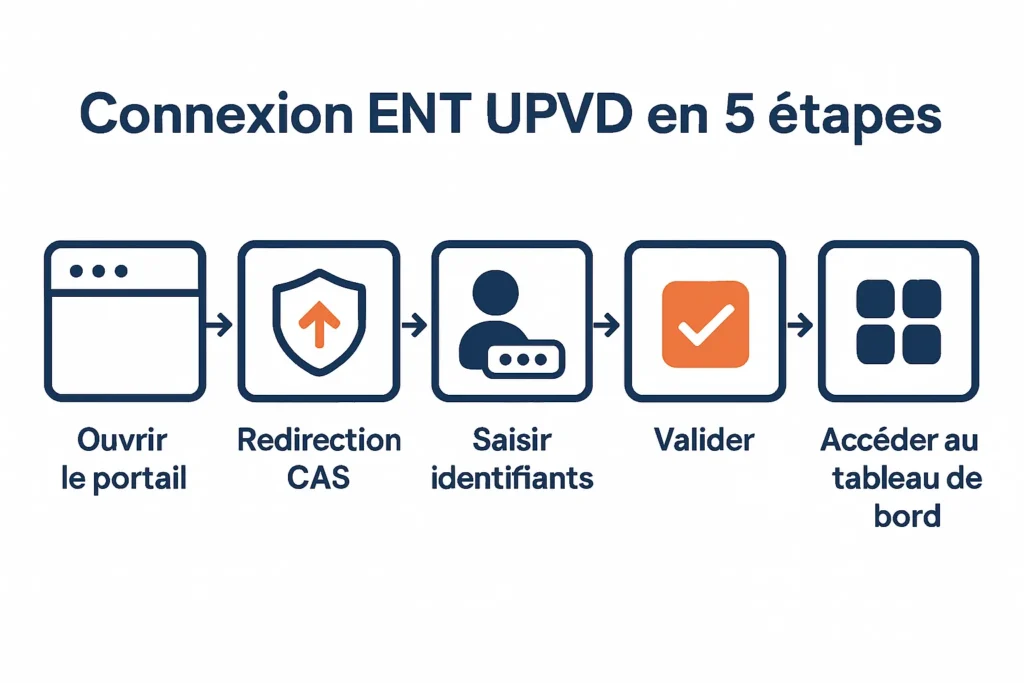
La procédure est la même partout : vous ouvrez l’ENT, vous êtes redirigé vers CAS UPVD, vous entrez vos identifiants, et vous validez. Voici le pas-à-pas sur ordinateur et smartphone, avec les bonnes pratiques de sécurité à garder en tête.
Connexion sur ordinateur
Ouvrez votre navigateur, allez sur https://mon-ent.univ-perp.fr/uPortal (en https) puis laissez la redirection s’effectuer vers CAS UPVD. Saisissez votre identifiant et votre mot de passe, validez, et accédez à votre tableau de bord. Si une erreur apparaît, relisez le message : il oriente souvent vers la solution.
- Raccourci utile : si vous êtes déjà connecté à un service UPVD, l’ENT peut s’ouvrir sans resaisie (SSO).
- Bon réflexe : évitez les onglets privés pour la première connexion, puis testez-les si vous suspectez un souci de cache.
Connexion sur smartphone
Ouvrez l’ENT dans le navigateur mobile (iOS/Android), acceptez les cookies si demandé, puis authentifiez-vous. Sur le campus, si le SSO est actif, vérifiez la cohérence entre Wi-Fi universitaire et 4G : rester sur le même réseau pendant l’authentification évite certaines déconnexions.
Identifiants requis et format attendu
Votre identifiant UPVD (parfois votre adresse institutionnelle) et votre mot de passe fourni ou défini par vous sont requis. Évitez le copier-coller avec espaces, respectez la casse, et gardez une sécurité élevée : activez les mises à jour de votre navigateur et changez votre mot de passe dès que nécessaire.
Se déconnecter en toute sécurité
Cliquez sur « Déconnexion » depuis l’ENT, puis fermez la session CAS. Sur un poste partagé, fermez le navigateur et videz l’historique récent. Cette sécurité de session évite qu’une autre personne n’accède à vos services.
Activer votre compte pour une première connexion
Avant la première connexion, l’activation du compte est parfois nécessaire. Elle dépend de votre profil (primo-entrant, réinscription, personnel). Voici les repères pour démarrer au bon moment, avec les bons éléments.
Où activer et quand le faire
Suivez le lien d’activation mentionné dans vos informations d’inscription ou depuis l’accueil du site UPVD (rubrique dédiée à l’activation). Faites-le dès réception de vos identifiants et laissez le temps au délai d’activation d’être pris en compte avant de retenter la connexion.
Primo-entrants et numéro INE
Pour les primo-entrants, gardez votre INE, votre identité et vos informations de scolarité à portée de main. Ces éléments permettent la vérification d’identité et l’association correcte de votre compte aux services.
Délais et incidents courants à connaître
Un court délai de propagation peut exister entre l’activation et l’accès à tous les services. Si votre compte est non reconnu après plusieurs essais espacés, relancez la procédure ou sollicitez le support avec vos justificatifs.
Réinitialiser un mot de passe oublié
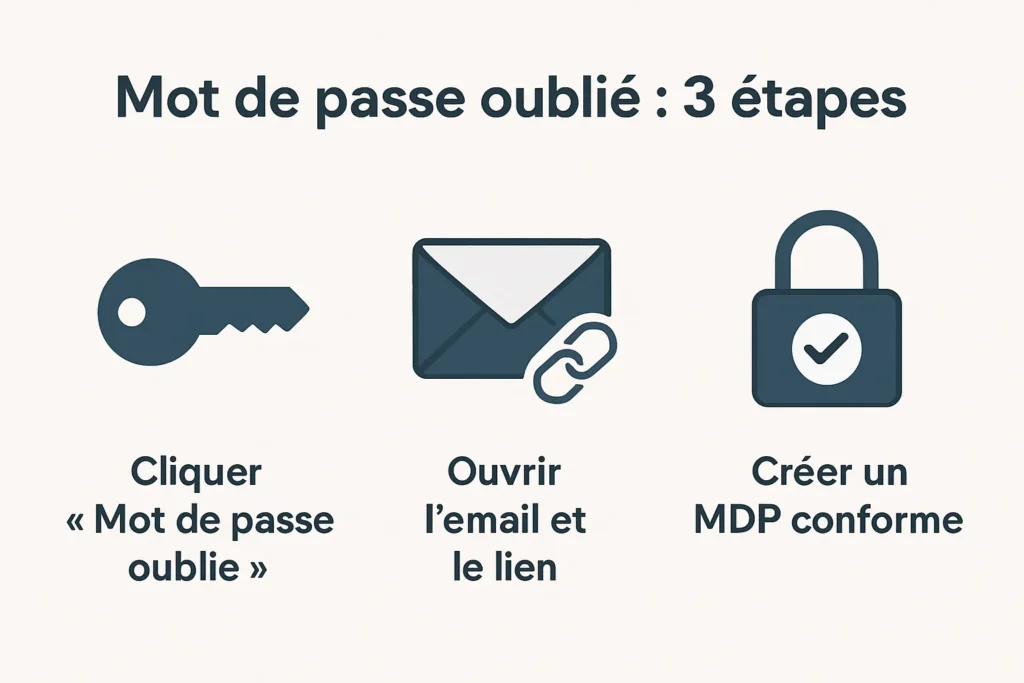
Pas de panique : la réinitialisation se fait en ligne depuis la page CAS. Selon l’adresse de récupération disponible, vous aurez une procédure standard ou une vérification d’identité auprès des services compétents.
Lancer la réinitialisation en ligne
Depuis CAS, cliquez sur « Mot de passe oublié », renseignez les informations demandées et validez. Ouvrez l’email de récupération reçu, suivez le lien de réinitialisation, puis créez un nouveau mot de passe conforme aux règles affichées.
Si vous n’avez plus accès à l’adresse mail liée
Contactez l’assistance (DSI/Helpdesk) ou votre scolarité avec une vérification d’identité à l’appui (pièce officielle). Ils rétabliront l’accès ou mettront à jour votre contact de récupération.
Créer un mot de passe accepté et sécurisé
Respectez la politique MDP indiquée à l’écran et visez un niveau de sécurité élevé. Un bon mot de passe est à la fois mémorisable et robuste.
- Longueur : privilégiez 12 caractères ou plus si possible.
- Diversité : mélangez lettres, chiffres, signes (sans motifs évidents).
- Bon sens : évitez prénoms, dates, répétitions et réemplois.
Dépannage rapide des erreurs CAS
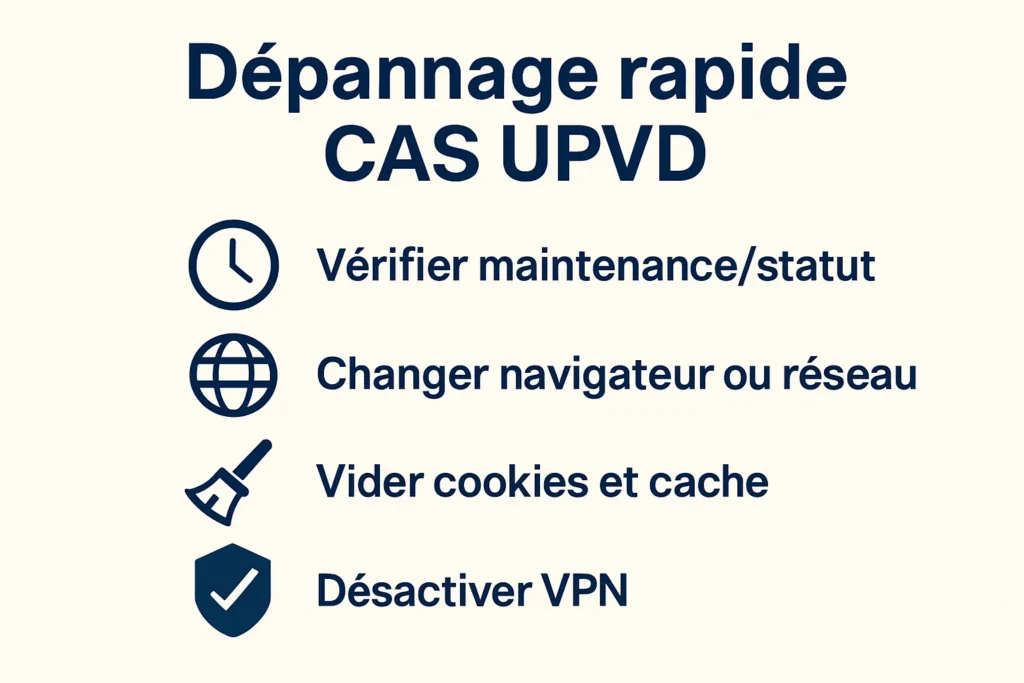
Un blocage ? Respirez : la plupart des erreurs se règlent en quelques gestes. Voici la check-list à dérouler avant de solliciter le support, pour gagner un temps précieux.
Page CAS indisponible ou boucle de redirection
Vérifiez s’il s’agit d’une maintenance, testez un autre navigateur ou un autre réseau, puis effacez cookies et cache. En cas de boucle de connexion, fermez tous les onglets liés à UPVD avant de réessayer.
- Astuce rapide : mode navigation privée pour contourner un cache têtu.
- Plan B : redémarrez le navigateur, voire l’ordinateur si la boucle persiste.
Compte non reconnu, verrouillé ou non activé
Vérifiez l’activation et l’orthographe de l’identifiant. Après plusieurs essais infructueux, le compte peut être verrouillé : attendez le délai indiqué ou contactez le support. Si votre compte est non reconnu, confirmez votre statut auprès de la scolarité.
Problèmes de navigateur, cookies, cache ou VPN
Désactivez le VPN si présent, autorisez les cookies nécessaires, vide(z) le cache puis relancez le navigateur. En dernier recours, essayez un autre appareil ou un autre réseau, voire le mode privé.
Contacts d’assistance et liens utiles
Si le blocage persiste, sollicitez le support UPVD : la DSI/Helpdesk pour l’accès technique, la scolarité pour les informations administratives. Privilégiez les canaux officiels (email, ticket, guichet) et pensez à inclure captures d’écran et messages d’erreur.
| Canal | Pour | Où trouver |
|---|---|---|
| Helpdesk / DSI | Problèmes d’accès, CAS, mot de passe | Portail ENT ou site UPVD → Assistance |
| Scolarité | Activation, statut, INE, identité | Site composante → Contacts scolarité |
| Liens utiles | Accès direct | ENT : https://mon-ent.univ-perp.fr/uPortal CAS : https://cas.univ-perp.fr/cas/login UPVD : https://www.univ-perp.fr |
Vous avez maintenant une méthode claire : accès officiel, vérifs rapides, puis contact si besoin. C’est le meilleur moyen d’aller droit au but sans perdre de temps.
En synthèse, vous avez tout pour vous connecter sereinement : le bon lien, les bons gestes, et un plan B si ça coince. Gardez votre favori à portée de main, pensez à la sécurité (déconnexion, mot de passe solide) et, en cas d’imprévu, suivez la check-list de dépannage. L’essentiel : un accès fiable et rapide à l’ENT UPVD pour vous concentrer sur vos études, pas sur la technique.
FAQ
Voici les réponses aux questions les plus fréquentes sur l’accès et la connexion via CAS. Chaque réponse renvoie, si besoin, aux sections détaillées ci-dessus pour le pas-à-pas.
Quel est le lien officiel pour accéder à l’ENT UPVD ?
L’URL à privilégier est : https://mon-ent.univ-perp.fr/uPortal. Vous pouvez aussi passer par https://www.univ-perp.fr, rubrique ENT. Vérifiez toujours le cadenas https avant de saisir vos identifiants.
Comment activer mon compte pour ma première connexion ?
Utilisez le lien d’activation communiqué par l’université, puis suivez les étapes avec votre INE et vos informations d’identité. Laissez un court délai de prise en compte avant de retenter si nécessaire.
Que faire si la page CAS UPVD est indisponible ?
Attendez la fin d’une éventuelle maintenance, testez un autre navigateur/réseau et videz cookies et cache. En cas de boucle, fermez les onglets ouverts avant de réessayer.
Comment réinitialiser mon mot de passe UPVD ?
Depuis CAS, cliquez sur « Mot de passe oublié », ouvrez l’email reçu, puis créez un mot de passe conforme à la politique MDP affichée. Si l’adresse de récupération n’est plus accessible, contactez l’assistance.
L’ENT UPVD fonctionne-t-il sur mobile ?
Oui, via le navigateur mobile. Acceptez les cookies si demandé et, pour gagner du temps, ajoutez un raccourci d’écran d’accueil depuis le menu de partage (iOS/Android).