


💡 Pas le temps de tout lire ? Voici l’essentiel :
- Avant de saisir vos identifiants, vérifiez l’URL officielle du CAS et le cadenas HTTPS pour éviter l’hameçonnage.
- Un mot de passe robuste vous évite des blocages à répétition : longueur, majuscules/minuscules, chiffres et caractères spéciaux compatibles.
- Si la page boucle, videz cache et cookies pour le domaine UBO et testez un autre navigateur.
- En cas de doute, la réinitialisation « mot de passe oublié » sur l’ENT UBO est souvent l’option la plus rapide pour repartir.
Vous essayez de vous connecter et la page tourne dans le vide ? Ou votre premier mot de passe refuse de passer alors que vous êtes sûr de vous ? J’ai accompagné assez d’étudiants et de collègues pour savoir que, quand on se heurte au CAS, c’est rarement une question de compétence : c’est une histoire de détail technique qui grippe tout.
Ce guide vous donne la marche à suivre, claire et sans jargon, pour accéder au portail, activer votre compte et régler les blocages récurrents. Une fois que vous avez les bons réflexes, la connexion redevient un non‑sujet.
🔎 Sommaire
Accès rapide via le CAS : les prérequis indispensables
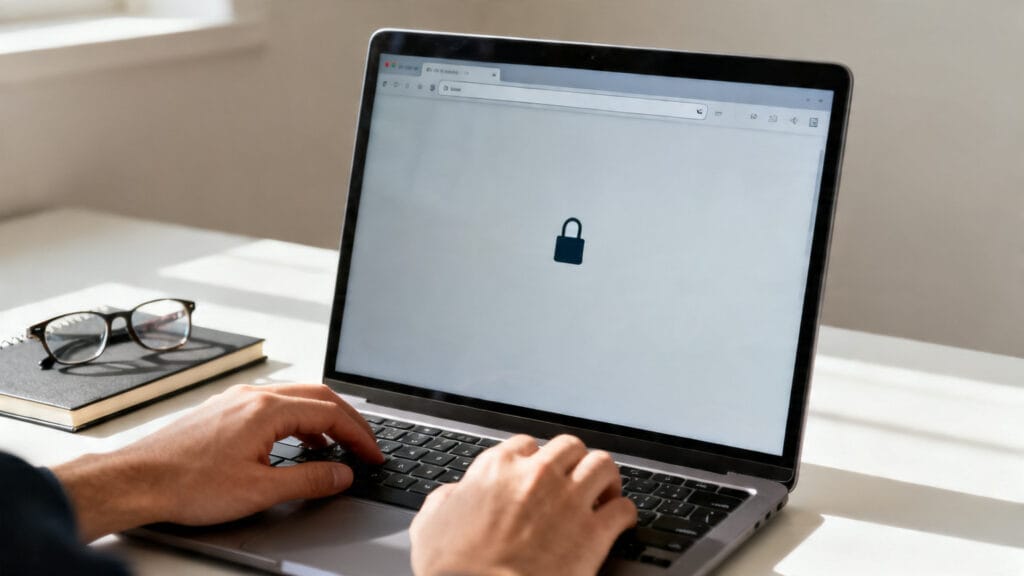
Avant toute tentative de connexion, mettez de votre côté trois basiques : l’adresse CAS correcte, des identifiants exacts et un navigateur prêt (cookies et JavaScript activés). Ce trio évite 80 % des échecs de connexion.
Vérifier l’adresse et la sécurité du CAS
Contrôlez que l’adresse du CAS est bien cas.univ-brest.fr et qu’un cadenas HTTPS est présent. C’est la base d’une connexion sûre via cas UBO authentification. Si l’URL affiche un nom de domaine inhabituel, fermez l’onglet : vous n’êtes pas sur le domaine officiel. Évitez de cliquer sur un lien reçu par mail, préférez taper l’adresse à la main ou passer par ent.univ-brest.fr qui vous redirigera.
Un doute ? Essayez depuis un autre appareil ou un autre réseau : si le cadenas disparaît ou que l’URL change, c’est un signal d’alarme sécurité.
Identifiants attendus et format du mot de passe
Pour l’ent ubo connexion, votre identifiant UBO peut prendre la forme prenom.nom (avec éventuel chiffre) ou un numéro institutionnel selon votre statut (étudiant/personnel). Ne forcez pas avec des variantes : restez sur l’identifiant UBO reçu lors de l’inscription.
Côté mot de passe, visez un format compatible : 12 caractères minimum, majuscules/minuscules, chiffre et caractère spécial simple (évitez les caractères exotiques qui peuvent poser souci). Après plusieurs tentatives, le compte peut être temporairement limité : mieux vaut réinitialiser plutôt que d’insister.
Navigateurs et paramètres cookies requis
Privilégiez un navigateur à jour : Chrome, Firefox, Edge ou Safari. Les cookies et JavaScript doivent être activés, sinon la redirection CAS échoue. Si vous utilisez un bloqueur de traqueurs, ajoutez une exception pour le domaine UBO et autorisez le pop-up de redirection si nécessaire.
En cas de boucle, videz cache et cookies pour cas.univ-brest.fr et ent.univ-brest.fr, puis relancez le navigateur. C’est souvent le coup de balai qui débloque la session.
Mon conseil : enregistrez un signet vers ent.univ-brest.fr et contrôlez le cadenas HTTPS à chaque connexion. Deux secondes de vérification, des heures de stress évitées.
Se connecter pas à pas au portail ENT UBO
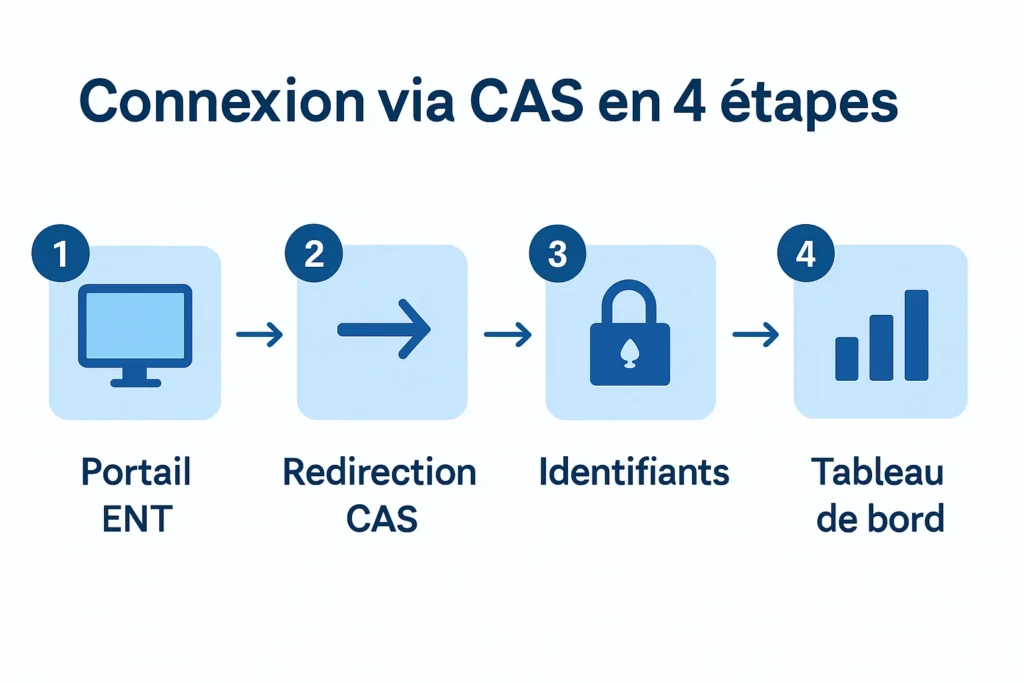
Quand tout est prêt, la connexion doit être fluide : accès au portail, redirection CAS, identification, puis retour au tableau de bord. Objectif : aucun doute à chaque étape.
Depuis un ordinateur
Ouvrez votre navigateur et allez sur ent.univ-brest.fr. Vous êtes redirigé vers cas.univ-brest.fr pour l’authentification. Saisissez votre identifiant UBO et votre mot de passe, validez, puis laissez la page revenir au portail.
- Si l’écran reste sur le CAS, vérifiez les cookies activés et désactivez temporairement vos extensions.
- Si un message d’erreur apparaît, passez en navigation privée pour tester sans votre cache.
- Gardez une session à la fois : fermez les onglets ouverts de l’ENT avant de recommencer.
Une fois connecté, vérifiez l’accès aux services (Moodle, Zimbra, relevé de notes) depuis le tableau de bord : c’est le meilleur indicateur d’une session propre.
Depuis un mobile
Sur iOS ou Android, ouvrez le navigateur par défaut, rendez-vous sur ent.univ-brest.fr puis laissez la redirection CAS s’opérer. L’autoremplissage peut injecter un vieil identifiant : corrigez manuellement si besoin et validez.
- Activez l’option « rester connecté » uniquement sur votre appareil personnel sécurisé.
- Si le clavier propose des apostrophes typographiques ou remplace un point, repassez en clavier « classique » pour la saisie.
- Pour une mémorisation sûre, utilisez un gestionnaire de mots de passe plutôt que des captures d’écran.
Ce que je recommande : si vous alternez ordinateur et smartphone, validez la connexion une fois sur chaque support. Vous éviterez les surprises le jour d’un examen en ligne.
Première activation du compte : étapes et délais
L’activation initiale est un passage court mais sensible : sans elle, rien ne se synchronise. Prenez 5 minutes au calme et vérifiez chaque étape pour éviter un blocage qui pourrait durer des heures.
Où trouver son identifiant initial
Après admission ou embauche, vous recevez votre identifiant via un courriel d’inscription ou dans votre dossier d’admission. Selon votre situation, il peut aussi être consultable sur l’intranet de l’Université de Bretagne Occidentale via la scolarité ou la DRH. Pour activer compte ENT UBO, partez toujours de la source officielle : évitez les copies de captures ou les souvenirs approximatifs.
Si l’e-mail n’apparaît pas, regardez dans les spams ou recherchez par mot‑clé « UBO ». À défaut, contactez la scolarité/DRH pour un renvoi sécurisé.
Créer et valider son mot de passe
Depuis la page d’initialisation, créez un mot de passe robuste et compatible avec le CAS. Évitez les caractères rares qui peuvent poser des soucis d’encodage. Confirmez la création, puis patientez : la propagation vers tous les services (CAS, ENT, Moodle, Zimbra) peut prendre un peu de temps.
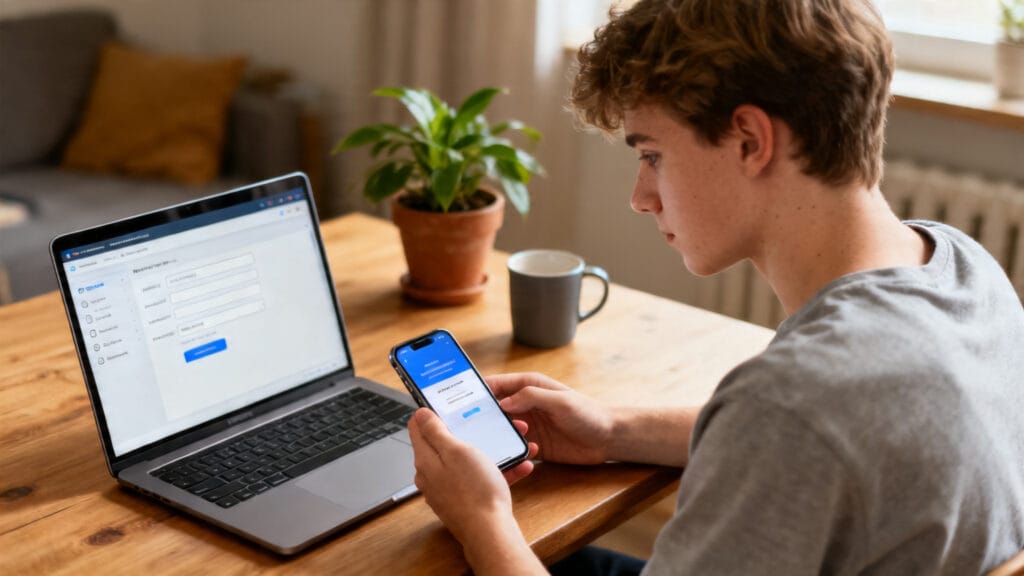
- Vérifiez la confirmation affichée à l’écran avant de fermer l’onglet.
- Notez la date et l’heure d’activation pour faciliter un éventuel diagnostic plus tard.
Si vous êtes pressé, commencez par tester l’accès au portail : c’est souvent le premier à se mettre à jour.
Pièges fréquents lors de l’activation
Le lien expiré est le classique : relancez l’opération depuis le portail plutôt que de réutiliser un ancien courriel. Autre piège : une erreur de saisie sur la date de naissance ou une accentuation de nom mal recopiée. Si un message d’incohérence s’affiche, revenez aux informations figurant sur vos documents officiels.
Prévoyez un délai de prise en compte raisonnable entre les services. Si au‑delà d’une heure rien ne fonctionne, c’est le bon moment pour vérifier les points précédents ou passer à la réinitialisation.
Ce que j’observe souvent : la précipitation fait rater une étape simple. Prenez 5 minutes sans notifications, suivez la séquence et ça se passe bien.
Mot de passe oublié : réinitialiser en toute sécurité
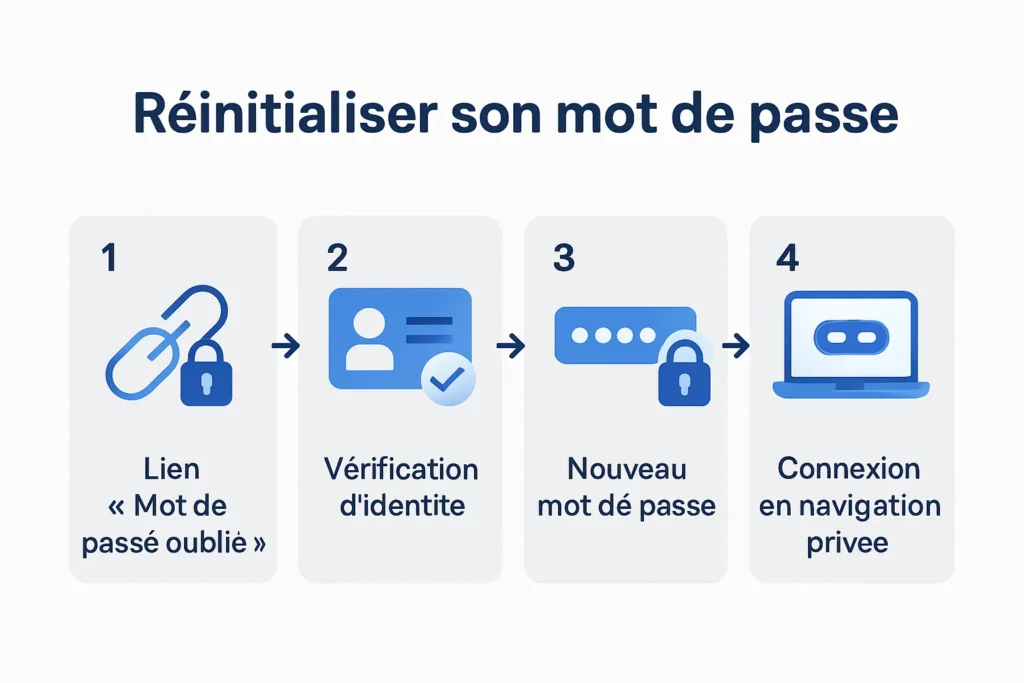
Perdre son mot de passe arrive à tout le monde. L’objectif ici : récupérer l’accès sans y passer la journée, en distinguant la procédure standard des cas bloqués.
Procédure standard de réinitialisation
Depuis la page de connexion, cliquez sur Mot de passe oublié. Suivez la vérification d’identité, puis créez un nouveau mot de passe conforme aux règles. La réinitialisation via cas UBO remet les compteurs à zéro et résout souvent les boucles de session.
- Utilisez un e‑mail de secours accessible immédiatement pour recevoir le lien.
- Après changement, attendez la propagation puis reconnectez‑vous en navigation privée.
Astuce rapide : gardez une variante mémorisable mais longue, plutôt qu’un mot de passe court truffé de symboles compliqués.
Cas particulier : compte bloqué ou sans mail de secours
Si trop d’essais ont bloqué le compte, patientez le délai de déverrouillage ou contactez le support informatique. Sans e‑mail secondaire valide, vous devrez prouver votre identité auprès de l’assistance numérique UBO. Préparez une pièce d’identité et votre numéro étudiant/personnel pour accélérer la prise en charge.
Si la suspension est liée à un doute sécurité, on vous proposera une remise à zéro encadrée et des conseils pour durcir votre sécurité.
| Situation | Chemin le plus court |
|---|---|
| Mot de passe oublié standard | Option « Mot de passe oublié » sur CAS, nouveau mot de passe, test en navigation privée |
| Compte bloqué | Attendre le délai ou contacter le helpdesk pour déverrouillage |
| Pas d’e‑mail de secours | Vérification d’identité auprès de l’assistance, remise à zéro encadrée |
Mon conseil : faites la réinitialisation depuis un ordinateur stable, branché, en Wi‑Fi fiable. Les coupures mobiles au mauvais moment font parfois échouer la validation.
Dépannage des erreurs de connexion les plus courantes
Vous avez tout bien fait, mais ça coince encore ? On traite ici les symptômes les plus fréquents avec l’action immédiate à lancer, puis la solution durable si besoin.
Message « Identifiant ou mot de passe incorrect »
Commencez par le clavier : Verr. Maj. désactivée, bon pavé numérique, et vérifiez les accents. Évitez le copier‑coller qui intègre parfois un espace invisible. Si le doute persiste, lancez une réinitialisation plutôt que d’enchaîner les essais qui mènent au blocage.
- Testez la saisie du mot de passe dans un éditeur de texte pour valider les caractères.
- Assurez‑vous d’utiliser le bon identifiant UBO et pas une adresse e‑mail personnelle.
Boucle de connexion ou page qui recharge
C’est le signe typique d’un problème de cookies ou de cache. Supprimez l’historique pour cas.univ-brest.fr et ent.univ-brest.fr, désactivez temporairement les extensions de confidentialité, puis réessayez en navigation privée. Si ça marche en privé, le souci vient d’un résidu de session ou d’une extension.
- Changez de navigateur pour isoler le problème rapidement.
- Mettez à jour votre navigateur s’il date : compatibilité CAS améliorée à la clé.
Verr. Maj., clavier et caractères spéciaux
Les mots de passe avec des caractères spéciaux exotiques peuvent coincer sur mobile ou via certains claviers. Préférez des symboles standards. Vérifiez aussi la langue du clavier (AZERTY/QWERTY) et les substitutions automatiques qui transforment les apostrophes. Un mot de passe long et simple vaut mieux qu’un court illisible.
- Sur mobile, désactivez la correction automatique le temps de la saisie.
- Gardez une variante sans accent si vous rencontrez des erreurs récurrentes.
Ce que je recommande : quand une erreur survient, n’enchaînez pas dix tentatives. Une vérification logique, une réinitialisation propre, et vous gagnez du temps.
Contacter le support et prouver son identité
Quand vous avez épuisé les options rapides, passez le relais au support pour éviter d’aggraver un blocage. Adressez‑vous au guichet d’assistance numérique UBO ou au helpdesk de votre composante en précisant le contexte, le message d’erreur exact et ce que vous avez déjà tenté.
- Préparez : nom, prénom, numéro étudiant/personnel, capture d’écran, date/heure du problème.
- Si urgence (examen en ligne), signalez‑le clairement pour priorisation.
- Transmettez une adresse de contact où vous êtes joignable immédiatement.
Selon votre composante, l’entrée peut se faire via le guichet en présentiel, par téléphone ou via un portail de tickets. Donnez des faits concrets : ça accélère tout.
Mon conseil : regroupez vos infos dans un seul message clair plutôt que plusieurs mails épars. Vous gagnez un aller‑retour et souvent une journée.
Vous avez maintenant la méthode pour garder la main, même quand la technique décide de tester votre patience. Rappelez‑vous que la connexion à l’ENT UBO n’est pas un examen : c’est un passage, et il redevient simple dès que les bons réglages sont en place. La prochaine étape utile ? Sécuriser vos accès sur le long terme avec un gestionnaire de mots de passe et, si proposé, une double authentification.
FAQ
Comment se connecter à l’ENT UBO ?
Allez sur ent.univ-brest.fr, laissez la redirection vers cas.univ-brest.fr, saisissez votre identifiant UBO et votre mot de passe, validez puis vérifiez l’accès à votre tableau de bord. En cas de boucle, essayez en navigation privée.
Comment activer mon compte ENT UBO ?
Récupérez l’identifiant initial depuis le mail d’inscription ou la scolarité/DRH, créez un mot de passe compatible, confirmez puis attendez la propagation. Ensuite, testez l’accès au portail pour valider l’activation.
Que faire si j’ai oublié mon mot de passe ?
Depuis le CAS, choisissez Mot de passe oublié, validez votre identité, définissez un nouveau mot de passe, puis reconnectez‑vous en navigation privée. Sans e‑mail de secours, passez par l’assistance avec une preuve d’identité.
Pourquoi la connexion CAS échoue-t-elle ?
Le plus courant : cookies désactivés, cache corrompu, URL CAS incorrecte ou extensions bloquantes. Mettez à jour le navigateur, videz cache et cookies, testez un autre navigateur.
Comment vérifier que je suis bien sur la page CAS officielle ?
Contrôlez l’URL exacte : cas.univ-brest.fr, et la présence du cadenas HTTPS. En cas de doute, tapez l’adresse à la main plutôt que de cliquer sur un lien reçu par mail.
Combien de temps l’activation met-elle à être prise en compte ?
La plupart du temps, c’est quasi immédiat côté portail. Certains services peuvent demander un léger délai. Si rien ne fonctionne après une heure, revoyez les étapes ou lancez une réinitialisation.