


💡 Pas le temps de tout lire ? Voici l’essentiel :
- Pour un accès rapide à ent77, passez par le portail officiel et choisissez le bon profil dès l’écran d’accueil.
- Parents : la voie la plus simple reste EduConnect, qui sécurise votre connexion et relie automatiquement vos enfants.
- Sur mobile, installez l’application ENT77 puis activez les notifications essentielles pour ne rater aucun message.
- En cas de souci, un dépannage express (mot de passe, activation, appli) vous remet en ligne en moins de 2 minutes.
Vous avez besoin d’accéder à ent77 sans perdre de temps ? Entre deux réunions ou juste avant de déposer votre enfant, on veut tous une connexion fluide. Je l’ai vu mille fois : quand on sait où cliquer et quel profil choisir, tout s’accélère.
Ici, vous trouverez l’accès direct, des étapes ultra-simples selon votre rôle (parent, élève, enseignant), l’installation mobile et un dépannage express. Objectif : une ent77 connexion claire et rassurante, pour vous concentrer sur l’essentiel.
🔎 Sommaire
Accès direct à ENT77

Le plus court chemin ? Rendez-vous sur le portail puis sélectionnez votre profil. Assurez-vous d’avoir vos identifiants sous la main : les parents utilisent EduConnect, les élèves et les enseignants leurs codes fournis par l’établissement ou l’académie. Pour aller vite, gardez ces informations enregistrées de manière sûre (gestionnaire de mots de passe ou notes sécurisées).
Accès immédiat au portail : https://ent.seine-et-marne.fr/ — vérifiez que l’adresse est correcte avant de saisir des identifiants. Parents : passez par EduConnect pour un accès fiable et reconnu par l’Éducation nationale.
- Portail ENT (accès ent 77) : https://ent.seine-et-marne.fr/
- Application Android : https://play.google.com/store/apps/details?id=fr.ent77.mobile
- Application iOS : https://apps.apple.com/fr/search?term=ENT77
Étapes rapides par profil
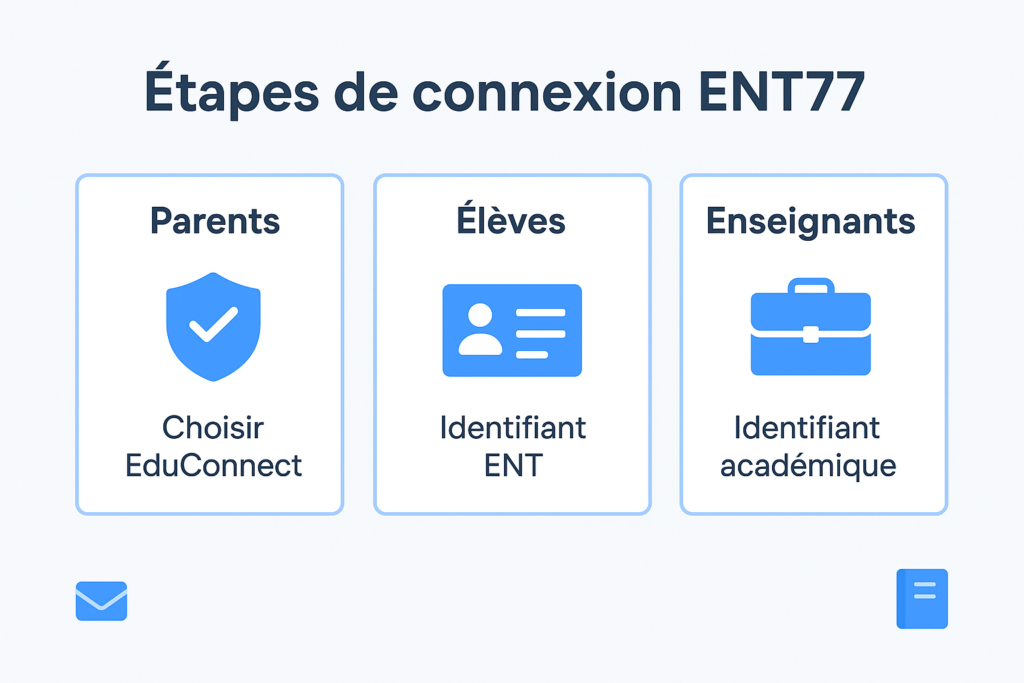
Parents (via EduConnect)
Depuis le portail, cliquez sur « Parent », puis choisissez EduConnect. Connectez-vous avec vos identifiants EduConnect : c’est ce qui garantit l’association automatique avec votre enfant, sans configuration technique de votre côté. En première connexion, suivez l’assistant : vérification de vos informations, lien avec l’établissement, et c’est tout.
Pour vérifier que tout fonctionne, ouvrez la messagerie puis le cahier de texte : si les contenus s’affichent, vous êtes prêt·e. Choisissez bien « EduConnect » comme mode d’identification (et non un autre bouton), c’est la petite étape qui fait gagner du temps.
Élèves
Sur le portail, sélectionnez « Élève ». Saisissez votre identifiant et votre mot de passe fournis par le collège. En première connexion, il se peut qu’un code d’activation soit demandé : suivez les indications à l’écran, puis définissez votre mot de passe personnel. Gardez-le confidentiel et facile à retenir.
Après la connexion, jetez un œil au cahier de texte et à vos documents partagés pour confirmer l’accès. En cas de message d’erreur, vérifiez l’orthographe de l’identifiant (majuscules/minuscules) et la date de naissance si elle est requise.
Enseignants
Choisissez le profil « Enseignant » sur la page d’accueil du portail. Selon votre configuration, connectez-vous avec votre identifiant académique ou vos codes ENT fournis par l’établissement. Certaines structures activent une double authentification : prévoyez votre téléphone si nécessaire.
Pour valider l’accès, ouvrez la messagerie, puis l’emploi du temps. En cas de doute sur l’identifiant académique, contactez la vie scolaire ou l’administration : une vérification rapide évite les blocages le jour d’un conseil ou d’une réunion.
| Profil | Méthode d’identification | Où se connecter | À vérifier |
|---|---|---|---|
| Parent | EduConnect | Portail ENT : https://ent.seine-et-marne.fr/ | Messagerie, cahier de texte |
| Élève | Identifiant/mot de passe ENT | Portail ENT (profil « Élève ») | Cahier de texte, documents |
| Enseignant | Identifiant académique ou ENT | Portail ENT (profil « Enseignant ») | Messagerie, emploi du temps |
Installer l’application ENT77 sur mobile
Android
Ouvrez le Play Store et recherchez « ENT77 » (lien direct : https://play.google.com/store/apps/details?id=fr.ent77.mobile). Installez l’application, lancez-la, choisissez votre établissement puis le profil adapté. Connectez-vous avec le même couple identifiant/mot de passe que sur le portail, ou avec EduConnect pour les parents.
Autorisez les permissions utiles (notifications, stockage si demandé) pour profiter de l’expérience complète sans devoir tout ressaisir à chaque ouverture.
iOS
Rendez-vous sur l’App Store et tapez « ENT77 » (recherche : https://apps.apple.com/fr/search?term=ENT77). Téléchargez l’application, ouvrez-la, sélectionnez votre établissement puis le bon profil. Connectez-vous avec vos identifiants habituels et confirmez l’activation des notifications.
En cas de doute, fermez puis rouvrez l’app : l’écran d’accueil vous proposera à nouveau le choix de l’établissement.

Activer les notifications push
Activez les notifications pour être alerté·e des messages, devoirs et informations de vie scolaire. Autorisez-les dans l’application puis, si besoin, dans les réglages système de votre téléphone.
- Messages : nouveaux échanges avec l’établissement.
- Cahier de texte : devoirs et consignes à venir.
- Actualités : infos importantes publiées par le collège.
Mon astuce 💡 Programmez un résumé quotidien (matin ou soir) pour regrouper les alertes : moins d’interruptions, plus d’efficacité.
Dépannage express des problèmes courants

Mot de passe ou identifiant oublié
Sur le portail, utilisez le lien « Mot de passe oublié » et suivez les étapes de réinitialisation. Parents : faites la procédure depuis EduConnect si votre compte y est rattaché. Vérifiez ensuite votre boîte mail (et le dossier indésirables).
Réinitialisez votre mot de passe avec une phrase secrète solide, puis reconnectez-vous calmement pour éviter les verrouillages successifs.
Compte non activé ou souci avec EduConnect
Si un code d’activation est demandé, récupérez-le auprès de l’établissement et finalisez la première connexion. Avec EduConnect, assurez-vous que vos identifiants fonctionnent bien sur le service officiel : https://educonnect.education.gouv.fr/.
En cas d’erreur persistante, signalez le problème à la vie scolaire : un simple rattachement de compte ou une correction d’état civil peut tout résoudre.
Problèmes sur mobile (appli, cache, notifications)
Mettez l’app à jour, puis redémarrez le téléphone. Sur Android, passez par Paramètres > Applications > ENT77 > Stockage, puis videz le cache. Sur iOS, supprimez puis réinstallez l’app. Vérifiez enfin que les notifications sont autorisées dans Réglages > Notifications.
- Checklist minute : réseau OK, version à jour, mots de passe corrects, notifications activées.
- Besoin d’aide ? Contactez l’établissement : ils voient souvent, en un clin d’œil, ce qui bloque.
Pratique : si l’erreur s’affiche seulement en 4G, testez en Wi‑Fi (ou inversement) pour isoler un problème de réseau.
Vous avez maintenant la marche à suivre pour accéder à ent77 sans stress. Mon conseil : gardez un « kit » minimal — portail dans vos favoris, identifiants à jour, appli installée et notifications actives. Vous gagnerez en sérénité au quotidien, et vous n’aurez plus à courir après l’info au dernier moment. Si vous accompagnez d’autres parents ou élèves, partagez ces étapes : une simple bonne pratique peut faire la différence.
FAQ
Comment se connecter à ENT77 en tant que parent ?
Allez sur le portail, choisissez le profil « Parent » puis identifiez-vous via EduConnect. Une fois connecté·e, vérifiez la messagerie et le cahier de texte pour confirmer l’accès.
Je n’arrive pas à me connecter avec EduConnect, que faire ?
Testez vos identifiants sur le site officiel EduConnect et réinitialisez le mot de passe si besoin. Retournez ensuite sur le portail ENT pour réessayer avec des informations à jour.
J’ai perdu mon mot de passe ENT77, comment le réinitialiser ?
Sur la page de connexion, cliquez sur « Mot de passe oublié » et suivez les étapes indiquées. Vérifiez vos emails, y compris les courriers indésirables, puis reconnectez-vous.
Comment installer l’application ENT77 sur Android ou iOS ?
Sur Android, passez par le Play Store (recherche ENT77) ; sur iOS, utilisez l’App Store. Installez, sélectionnez l’établissement, puis connectez-vous avec vos identifiants habituels.
Je ne reçois pas les notifications ENT77, comment les activer ?
Activez-les dans l’app puis dans les réglages du téléphone. Vérifiez aussi que les modules importants (messages, cahier de texte) sont bien sélectionnés pour recevoir les alertes.