


💡 Pas le temps de tout lire ? Voici l’essentiel :
- Vérifiez toujours l’URL officielle avant de vous connecter à l’ENT Centrale Lille pour éviter le phishing et gagner du temps.
- En cas de souci de connexion, commencez par fermer vos onglets, vider le cache et réessayer en navigation privée : 80 % des pannes se règlent ainsi.
- Gagnez en productivité en synchronisant l’agenda et en activant les notifications de la messagerie institutionnelle.
- Gardez sous la main les liens « connexion CAS », « mot de passe oublié » et « support DSI » pour débloquer rapidement les situations.
Il y a des jours où se connecter à son espace numérique devient une mission. J’ai connu ces boucles de redirection à 8 h du matin, juste avant un cours important : stress garanti. Bonne nouvelle, vous allez gagner en sérénité. Ici, je vous montre comment accéder rapidement et en toute sécurité à votre espace, résoudre les blocages les plus fréquents et tirer parti des services essentiels sans vous perdre.
Au menu : l’accès par le CAS, les réflexes de dépannage, les services clés (agenda, cours, messagerie, démarches) et des liens rapides prêts à l’emploi. L’objectif est simple : vous permettre d’utiliser l’ent centrale lille efficacement, aujourd’hui même.
🔎 Sommaire
Accéder à l’ENT de Centrale Lille
Votre priorité : accéder vite et bien. Pour cela, vérifiez l’URL avant toute saisie d’identifiants, puis passez par le CAS (le service d’authentification officiel) qui sécurise l’accès. Vous éviterez les fausses pages et les erreurs de session tout en protégeant vos données.
Lien officiel et vérification de l’URL
Pour une connexion sûre, repérez le domaine centralelille.fr et ses sous-domaines officiels : le CAS (authentification) et uPortal (portail ENT). Saisissez directement l’adresse dans votre navigateur ou utilisez vos favoris. Si la page vous demande un mot de passe sur un domaine inconnu, ne validez pas. En cas de doute, repassez par la page d’accueil institutionnelle et vérifiez la cohérence de l’URL avant d’avancer.
Se connecter via le CAS : étapes simples
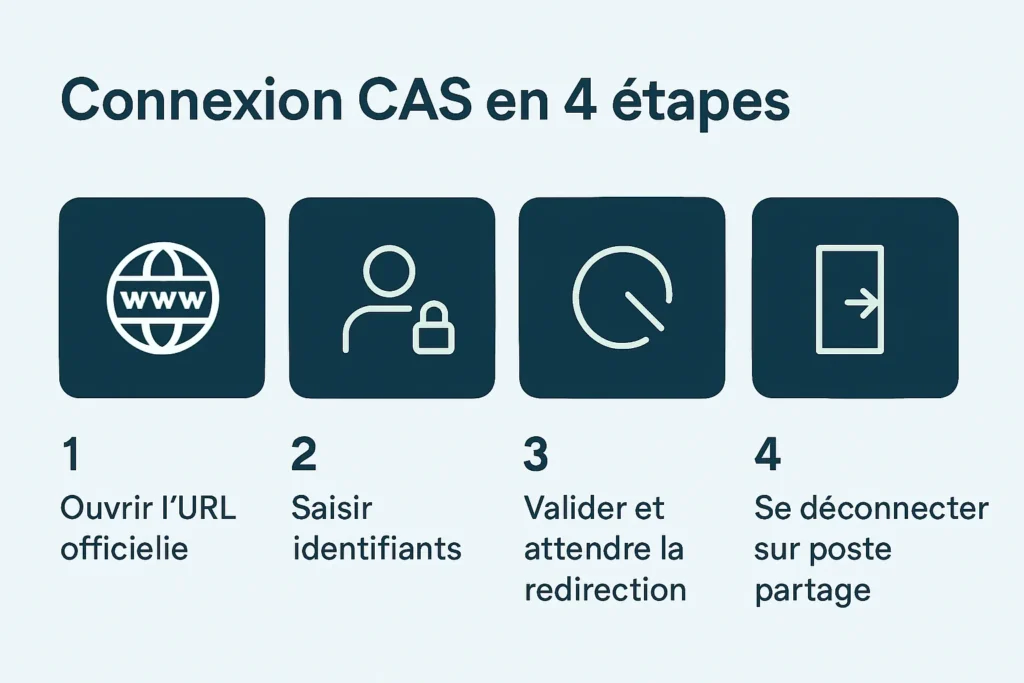
Depuis la page de l’ENT, vous êtes redirigé·e vers le CAS. Entrez votre identifiant et votre mot de passe, validez, puis attendez la redirection vers le portail. Sur un poste partagé, évitez la mémorisation automatique et déconnectez-vous en fin de session. Si vous voyez un message de session expirée, rechargez la page et relancez la connexion depuis la page d’accueil de l’ENT.
💡 Mon astuce : conservez un raccourci vers la page CAS dans votre barre de favoris et testez la connexion en navigation privée quand quelque chose cloche. C’est rapide et ça évite bien des sueurs froides.
Première connexion et activation du compte
Pour une première connexion, munissez-vous des identifiants fournis par l’établissement. Vous devrez initialiser votre mot de passe et accepter les règles d’usage. Choisissez une phrase de passe solide (au moins 12 caractères, mélange de lettres, chiffres et symboles) et évitez de la réutiliser ailleurs. Notez qu’un délai de propagation peut exister : si l’accès échoue au début, patientez quelques minutes puis réessayez.
Réinitialiser son mot de passe en cas d’oubli
Mot de passe envolé ? Lancez la procédure de réinitialisation depuis la page d’authentification officielle. Suivez les étapes indiquées (vérification d’identité, e‑mail ou SMS selon les paramètres) puis définissez un nouveau mot de passe. Évitez de réutiliser les 3-4 derniers. Après changement, attendez la redirection complète vers le portail avant d’ouvrir de nouveaux onglets pour prévenir les conflits de session.
Problèmes de connexion courants et solutions
Avant d’appeler le support, éliminez les causes fréquentes côté navigateur. Fermez les onglets ouverts, relancez une tentative propre, puis nettoyez cache et cookies si nécessaire. Ces gestes simples résolvent la majorité des erreurs d’accès.
Erreurs CAS fréquentes : session expirée, boucles de redirection
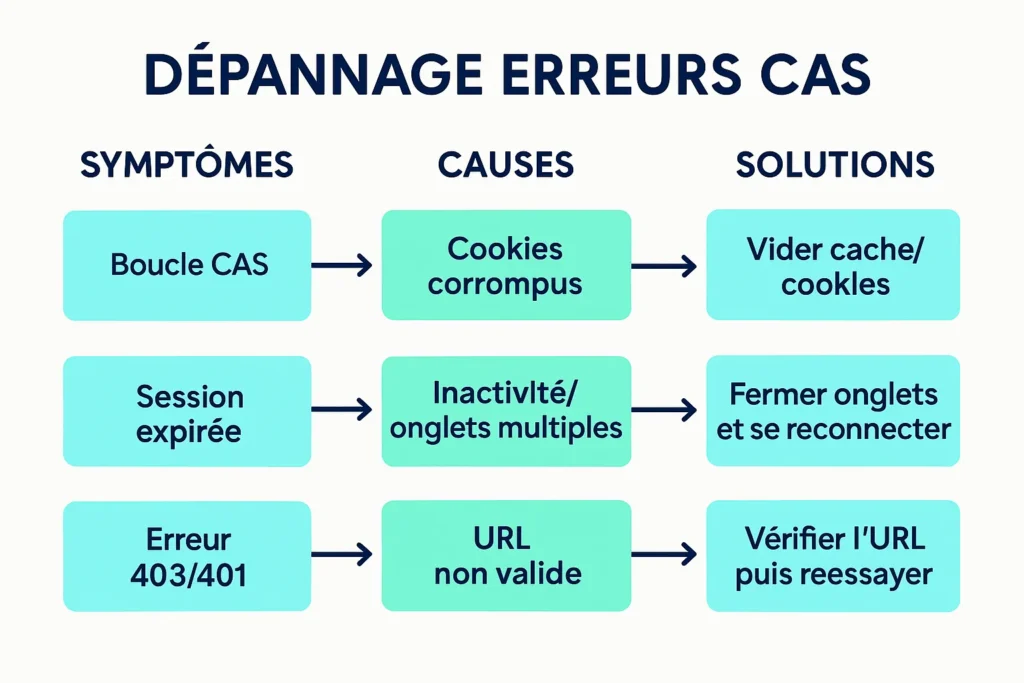
Une session expirée ou une boucle de redirection se manifeste par des retours répétitifs vers la page CAS. Causes fréquentes : onglets multiples, session périmée, extensions intrusives. Solutions rapides : fermez tous les onglets liés à l’ENT, reconnectez-vous depuis la page d’accueil, désactivez temporairement les bloqueurs et vérifiez l’heure de votre appareil.
| Symptôme | Cause probable | Solution rapide |
|---|---|---|
| Boucle CAS | Cookies corrompus | Vider cache/cookies, relancer le navigateur |
| Session expirée | Inactivité prolongée | Se reconnecter depuis la page d’accueil |
| Erreur 403/401 | Droits ou URL non valide | Vérifier l’URL, réessayer connecté·e |
Vider le cache et les cookies, tester un autre navigateur
Pour repartir sur une base saine, effacez le cache et les cookies récents (plage « dernières 24 h » suffit souvent). Puis refaites un test croisé : Chrome, Firefox, Edge ou un mode navigation privée. Si l’accès fonctionne ailleurs, le souci vient d’une extension ou d’un profil utilisateur à nettoyer.
Compte verrouillé ou mot de passe expiré : que faire
Si le système refuse l’accès malgré un mot de passe correct, votre compte peut être verrouillé (tentatives échouées) ou le mot de passe expiré. Attendez le délai de déverrouillage automatique s’il est indiqué, sinon passez par la réinitialisation. En dernier recours, préparez votre identifiant et contactez le support avec des captures d’écran pour accélérer le diagnostic.
Accès sur smartphone : conseils pratiques
L’accès mobile fonctionne très bien via le navigateur de votre téléphone. Vérifiez la qualité du réseau (Wi‑Fi/4G) et évitez les bloqueurs agressifs durant l’authentification. En mobilité, déconnectez-vous après usage et désactivez l’auto‑remplissage sur les appareils partagés pour garder la main sur votre sécurité.
Services clés de l’ENT Centrale Lille

Organiser vos études, suivre vos échanges et gérer vos démarches : c’est le cœur des usages quotidiens du portail. Voici où trouver l’essentiel et comment rester à jour sans y passer des heures.
Emploi du temps, notes et ressources de cours
Votre emploi du temps et vos enseignements se consultent depuis le tableau de bord. Les notes et évaluations sont accessibles dans les rubriques pédagogiques, au même titre que les supports et documents de cours. Bon réflexe : surveillez les mentions « mis à jour » et abonnez‑vous aux flux ou notifications disponibles pour repérer rapidement les changements.
Messagerie institutionnelle et notifications
La messagerie étudiante est votre canal officiel avec l’établissement. Activez les notifications essentielles (nouveaux messages, annonces) et paramétrez un renvoi si vous utilisez un client externe. Restez professionnel·le : objet clair, signature standard, et classement par étiquettes pour garder une boîte propre et repérable en période de rush.
Démarches administratives : inscriptions, paiements, certificats
Depuis l’ENT, accédez aux inscriptions/réinscriptions, au paiement en ligne le cas échéant, et au téléchargement des attestations utiles (scolarité, CVEC, etc.). Avant tout paiement, vérifiez la cohérence de l’URL et le cadenas du navigateur. Conservez ensuite les reçus et confirmations par e‑mail dans un dossier dédié pour vos futures démarches.
Services numériques utiles : Wi‑Fi eduroam, support et aide en ligne
Besoin du Wi‑Fi eduroam ? Suivez le guide depuis les pages d’aide pour installer le bon profil sur votre appareil. En cas de blocage, consultez la base de connaissances et les formulaires de contact du support. Gardez aussi un œil sur les actus techniques du portail pour anticiper les maintenances planifiées.
- Gagnez du temps en mettant en favoris vos 3 services les plus utilisés.
- Regroupez vos tâches (messages, téléchargements, démarches) une fois par jour pour limiter la charge mentale.
Liens rapides et support
Gardez ces raccourcis à portée de main pour accéder vite aux services critiques et débloquer les situations sans attendre. Utilisez toujours l’URL officielle et vérifiez le domaine avant toute saisie d’identifiants.
- Connexion CAS (authentification) : https://cas.centralelille.fr/
- Portail ENT / uPortal : https://ent.centralelille.fr/ ou https://uportal.centralelille.fr/
- Mot de passe oublié : lien de réinitialisation accessible depuis la page CAS
- Support informatique (DSI) : page d’aide et formulaire de contact sur le site institutionnel
- Wi‑Fi eduroam : documentation et profils d’installation sur les pages d’aide Centralelille
Astuce productivité : créez un dossier « Centralelille » dans vos favoris avec ces cinq liens, et un sous‑dossier « Dépannage » pour les jours compliqués.
Au quotidien, n’attendez pas le « bug du siècle » pour sécuriser vos habitudes. Un petit audit perso tous les mois (mots de passe, favoris, paramètres de notification) vous évite les urgences de dernière minute.
Avant de filer, une dernière bonne pratique : apprenez à reconnaître les signaux faibles (pages lentes, messages d’erreur inhabituels). Plus vous intervenez tôt, plus c’est simple à corriger.
FAQ
Comment se connecter à l’ENT Centrale Lille ?
Passez par la page de l’ENT, puis laissez‑vous rediriger vers le CAS. Saisissez vos identifiants, validez et attendez la redirection complète vers le portail. Vérifiez toujours l’URL officielle avant de taper votre mot de passe pour éviter toute tentative de hameçonnage.
Que faire si j’ai oublié mon mot de passe ENT ?
Utilisez le lien « mot de passe oublié » sur la page CAS, suivez les étapes de vérification, puis définissez un nouveau mot de passe robuste. Si la procédure échoue ou qu’aucun e‑mail n’arrive, contactez le support avec votre identifiant et, si possible, une capture de l’erreur.
Où trouver mon emploi du temps dans l’ENT ?
Rendez‑vous sur le tableau de bord pédagogique : l’agenda s’y affiche, avec les éventuelles mises à jour. Pensez à activer les notifications ou à vérifier les libellés « mis à jour » pour repérer rapidement les changements de dernière minute.
L’ENT fonctionne‑t‑il sur mobile ?
Oui, via le navigateur mobile. Vérifiez votre réseau (Wi‑Fi/4G), évitez les bloqueurs agressifs pendant l’authentification et déconnectez‑vous après usage sur les appareils partagés. Pour un essai rapide, lancez une connexion en navigation privée.
À qui m’adresser en cas de problème d’accès ?
Contactez le support informatique (DSI) via la page d’aide officielle. Préparez votre identifiant, l’URL utilisée, l’heure du problème et une capture d’écran : ces éléments accélèrent fortement le diagnostic et la résolution.