


💡 Pas le temps de tout lire ? Voici l’essentiel :
- Accédez en un clic aux services clés grâce au CAS : c’est votre porte d’entrée sécurisée vers l’ENT Nanterre.
- En cas de blocage, commencez par réinitialiser le mot de passe puis testez un autre navigateur : simple et souvent décisif.
- Sur mobile, configurez eduroam et votre webmail pour recevoir les infos cours et planning sans délai.
- Gardez vos sessions courtes sur les postes partagés et déconnectez‑vous systématiquement pour protéger vos données.
Vous avez besoin d’entrer rapidement dans vos outils de cours sans tourner en rond ? Je connais bien ce moment où l’on a un TD qui commence, un PDF à récupérer, et rien ne s’ouvre. Bonne nouvelle : un chemin clair, ça change tout.
Dans cet article, je vous guide pas à pas : liens officiels, connexion via le CAS, premiers réglages utiles et dépannage express. Mon objectif : vous faire gagner du temps et éviter le stress des mauvais mots de passe ou des URLs douteuses.
🔎 Sommaire
Accès rapide aux services officiels

Voici le hub essentiel pour vous connecter sans vous éparpiller. Je rassemble les accès sûrs et vérifiés pour que vous alliez droit au but. Utilisez toujours les URLs officielles, vérifiez le domaine et gardez vos identifiants sous la main pour une connexion fluide.
Se connecter via CAS (portail unique)
Le CAS est la porte d’entrée unique des services : cas.parisnanterre.fr. Munissez‑vous de votre identifiant UPN/numéro étudiant et de votre mot de passe. C’est l’étape clé pour ent paris nanterre connexion et un « cas nanterre login » sans erreur.
MyPlanning (emplois du temps)
Après authentification, accédez à MyPlanning : myplanning.parisnanterre.fr. Vous consultez vos cours directement depuis l’espace numérique de travail UPN. Pratique pour myplanning nanterre juste avant d’entrer en amphi.
Webmail étudiant/enseignant
Votre courriel universitaire se connecte via SSO. Cherchez « webmail paris nanterre » ou passez par le portail. Avec votre compte UPN, vous recevez instantanément les infos de vos enseignements.
OneDrive (suite Microsoft)
Stockez et partagez vos TD et mémoires sur OneDrive Université Paris Nanterre via portal.office.com. L’accès est lié à votre compte UPN pour un travail cloud fiable.
Google Drive (suite Google)
Si votre profil y a droit, accédez à Google Drive UPN sur drive.google.com. Idéal pour la co‑édition rapide et la sauvegarde de vos notes de cours.
Wi‑Fi eduroam (sur le campus)
Sur place, connectez‑vous au réseau « eduroam » avec votre identifiant UPN. C’est le moyen le plus stable pour vos applis pédagogiques et wifi eduroam Nanterre.
Se connecter à l’ENT Nanterre : étapes simples
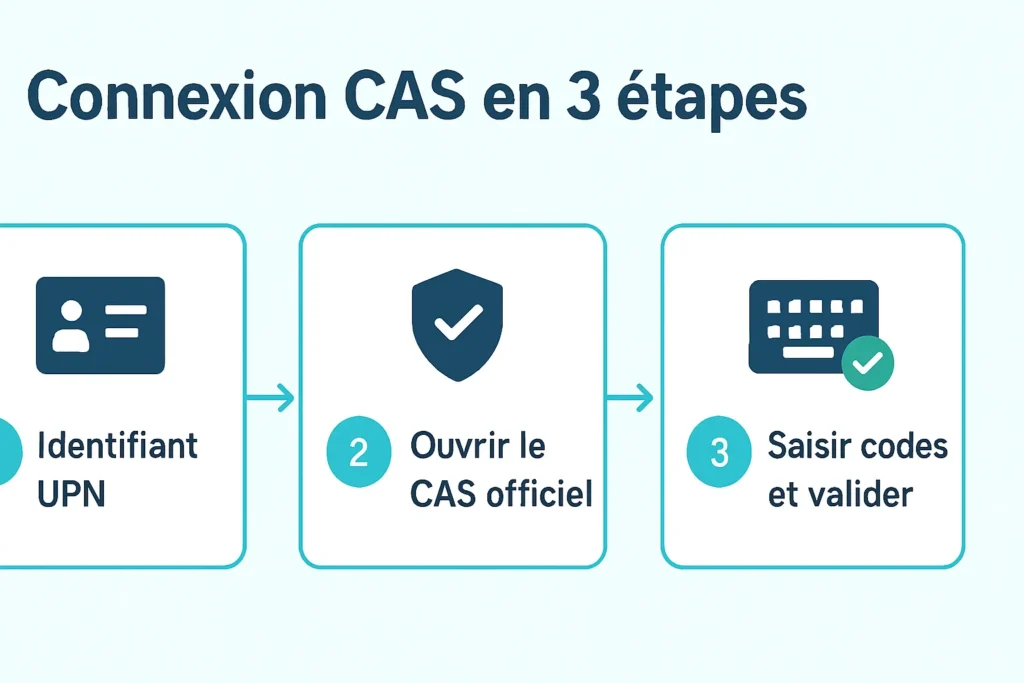
On déroule un pas‑à‑pas court pour sécuriser votre accès du premier coup. Restez sur les URLs officielles et vérifiez vos identifiants : vous évitez 80 % des erreurs.
Identifier son identifiant (numéro étudiant / compte UPN)
Trouvez votre identifiant numéro étudiant Nanterre sur l’email d’inscription ou votre carte. Selon votre profil, utilisez l’alias UPN (souvent prenom.nom@parisnanterre.fr). C’est votre compte UPN pour tous les services.
Saisir ses codes sur le CAS
Ouvrez cas.parisnanterre.fr, entrez vos infos puis validez. Pour un « cas nanterre login » propre :
- Respectez la casse du mot de passe.
- Utilisez l’URL officielle pour ent paris nanterre connexion.
- Évitez les navigateurs trop anciens.
Se déconnecter et sécuriser sa session
Sur un poste partagé, déconnectez‑vous, fermez l’onglet puis le navigateur. Évitez d’enregistrer les mots de passe. Votre sécurité compte UPN passe avant tout.
Première connexion et activation du compte
Première fois ? On active votre compte en quelques minutes. Préparez votre numéro étudiant et un email valide : vous débloquez tous les services sans attendre.
Où trouver son numéro étudiant
Vérifiez l’email d’admission, votre certificat de scolarité ou la carte étudiante. Pour l’activation compte étudiant Nanterre, ce identifiant numéro étudiant Nanterre est indispensable.
Initialiser ou changer son mot de passe
Utilisez la procédure « mot de passe oublié ENT Nanterre » depuis le portail officiel. Suivez le lien reçu, choisissez un mot de passe robuste et conservez‑le en lieu sûr.
Délais d’activation et premiers accès
Un petit délai peut exister après l’inscription. Testez d’abord le CAS, puis MyPlanning. Si besoin, repassez par l’espace numérique de travail UPN pour vérifier que tout est en place.
Problèmes de connexion : solutions rapides
Pas de panique : on traite les cas les plus fréquents, du mot de passe expiré aux cookies bloqués. Commencez par la réinitialisation, changez de navigateur et testez une navigation privée avant d’escalader.
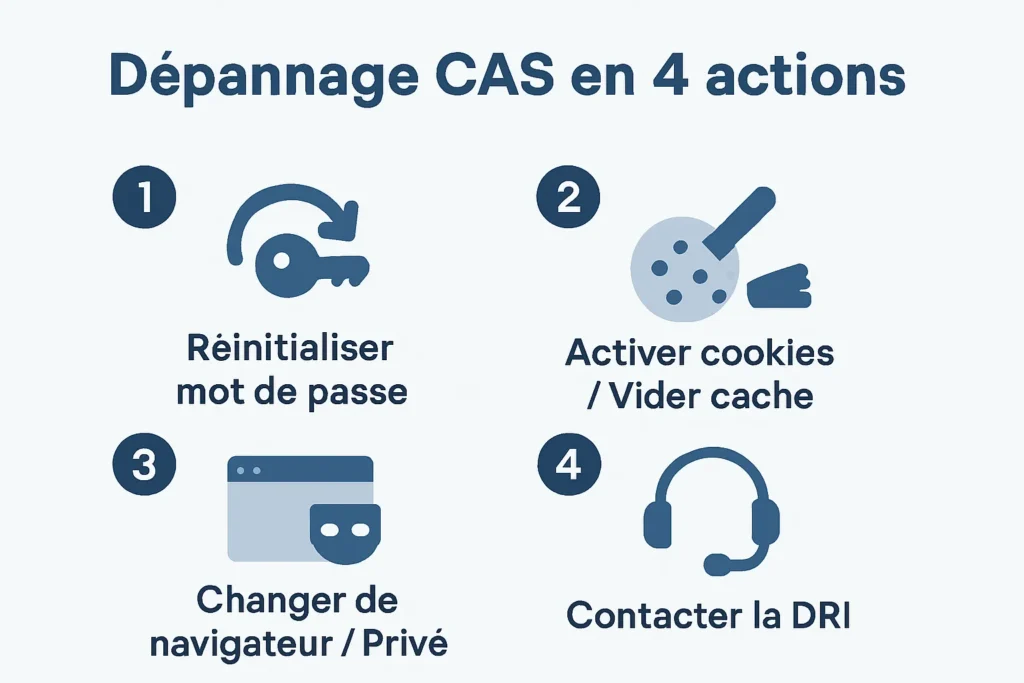
Mot de passe oublié ou expiré
Cliquez sur « mot de passe oublié ENT Nanterre », suivez le mail de réinitialisation (regardez les indésirables). Choisissez un secret long et unique pour la sécurité compte UPN.
Compte non activé ou bloqué
Si l’accès reste impossible, votre compte est peut‑être inactif. Relancez l’activation compte étudiant Nanterre ou contactez l’assistance DRI Paris Nanterre avec vos informations.
Erreurs CAS fréquentes (cookies désactivés, 401/403)
Activez les cookies, videz le cache, essayez un autre navigateur. Revenez sur l’URL officielle pour un « CAS Nanterre login » propre. Ces erreurs CAS se règlent souvent en 2 minutes.
Quand contacter le support
Escaladez si le message d’erreur persiste après plusieurs essais, ou en cas de suspicion d’usurpation. Préparez :
- Votre identifiant UPN et numéro étudiant.
- Une capture d’écran de l’erreur.
- L’URL exacte utilisée et le navigateur.
Service desk : recherchez « assistance DRI Paris Nanterre » (portail de support support informatique UPN), ou consultez dri.parisnanterre.fr.
| Problème | Cause probable | Action rapide |
|---|---|---|
| Mot de passe refusé | Expiration / typo | Réinitialisation + respecter la casse |
| Erreur 401/403 | Cookies / cache | Activer cookies, vider cache, retenter |
| Compte bloqué | Trop d’essais | Attendre, puis DRI si blocage persiste |
Mon astuce : gardez une note sécurisée avec vos URLs officielles et la date de création du mot de passe 😉
Utiliser l’ENT sur mobile
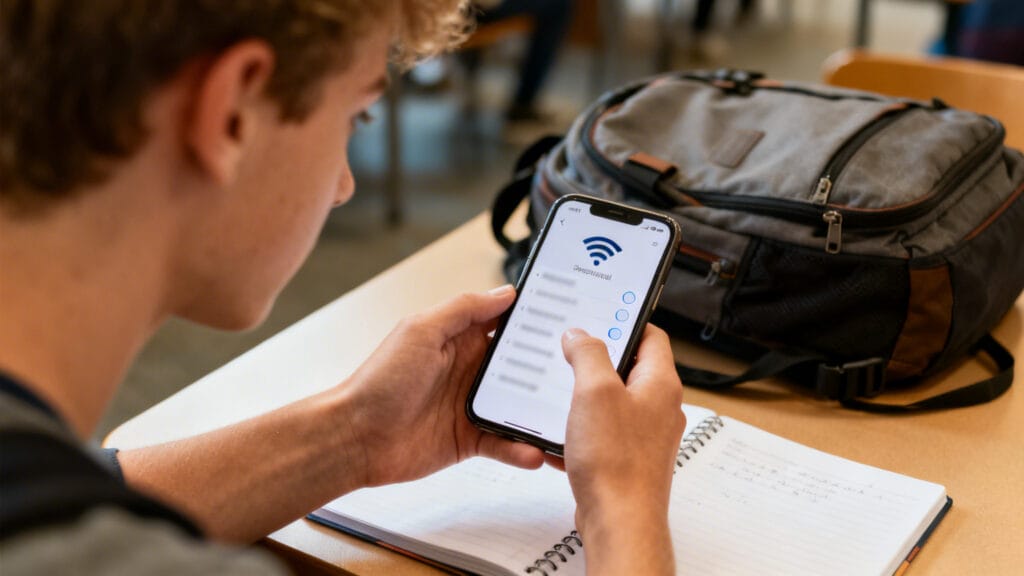
Votre smartphone peut devenir votre meilleur allié pour suivre cours et messages. Configurez le Wi‑Fi, ajoutez le webmail et installez les apps cloud pour rester opérationnel partout.
Configurer eduroam sur iOS/Android
Choisissez le réseau « eduroam », puis entrez votre identifiant UPN et mot de passe. Vérifiez les certificats si demandé. C’est l’essentiel pour un wifi eduroam Nanterre stable.
Ajouter le webmail universitaire sur smartphone
Selon l’environnement, utilisez Exchange/Outlook ou IMAP. Renseignez votre compte UPN et activez les notifications. Pratique pour webmail Paris Nanterre en déplacement.
Accéder aux apps OneDrive et Google Drive
Installez OneDrive et Google Drive, connectez‑vous avec le compte UPN. Activez la sauvegarde sélective des dossiers d’études. OneDrive Université Paris Nanterre et Google Drive UPN suivent partout.
Support et assistance
Besoin d’aide ? Contactez la Direction des Ressources Informatiques via le portail dri.parisnanterre.fr (rubrique support), ou l’email institutionnel indiqué sur le site. Préparez votre identifiant UPN, l’URL utilisée, une capture d’écran et l’heure du souci. Vérifiez aussi s’il existe une page de statut des services. Plus vous êtes précis, plus la résolution est rapide.
Pour aller vite, gardez ce réflexe : un seul point d’entrée fiable, et des habitudes simples de sécurité. Une fois ces bases posées, l’accès devient fluide et vous pouvez vous concentrer sur l’essentiel : vos cours et vos projets. Et si un imprévu surgit, vous savez désormais où cliquer, quoi tester et quand solliciter le support. L’ENT Nanterre n’a plus de secret pour vous.
FAQ
Quel est le lien officiel de l’ENT Paris Nanterre ?
Le point d’entrée est le CAS : cas.parisnanterre.fr. Vérifiez toujours le domaine parisnanterre.fr avant de saisir vos identifiants pour un CAS Nanterre login sécurisé.
Quel identifiant utiliser pour se connecter à l’ENT ?
Étudiant·e : votre numéro étudiant et/ou alias UPN (souvent prenom.nom@parisnanterre.fr). Personnel : utilisez votre compte UPN communiqué par l’université.
Comment réinitialiser mon mot de passe ENT ?
Passez par la fonction « mot de passe oublié ENT Nanterre » sur le portail officiel. Munissez‑vous d’un email valide et suivez le lien reçu rapidement.
Où accéder à MyPlanning et à mon emploi du temps ?
Connectez‑vous via CAS puis ouvrez myplanning.parisnanterre.fr. En cas d’indisponibilité, réessayez après avoir vidé le cache ou testez un autre navigateur.
L’ENT ne fonctionne pas : comment vérifier une panne ?
Testez un autre service (webmail, Drive). Consultez le site DRI pour une éventuelle page de statut et contactez l’assistance DRI Paris Nanterre si besoin.
Comment me connecter au Wi‑Fi eduroam sur le campus ?
Sélectionnez « eduroam », entrez votre identifiant UPN et mot de passe. Acceptez les certificats proposés pour un wifi eduroam Nanterre stable et sécurisé.