


💡 Pas le temps de tout lire ? Voici l’essentiel :
- Accédez à mon espace prepa depuis le web ou l’appli MEP Live, avec vos identifiants fournis par votre prépa.
- En cas de blocage, utilisez « Mot de passe oublié », vérifiez l’activation de votre compte et contactez le support avec votre promo et votre campus.
- Optimisez vos révisions : replays chapitrés, QCM en mode examen blanc, suivi des notes et classements pour cibler les priorités.
- Sécurisez vos données : mot de passe robuste, déconnexion sur les appareils partagés et mise à jour régulière de l’appli.
Vous cherchez un guide clair pour vous connecter et tirer le meilleur de Mon Espace Prépa ? Vous êtes au bon endroit. J’accompagne des adultes en reprise d’études et des étudiants en santé qui jonglent entre cours, révisions et vie pro. Quand le temps est compté, une plateforme bien maîtrisée fait toute la différence. Mon objectif : vous faire gagner du temps, réduire la charge mentale et sécuriser vos progrès.
Dans cet article, on va droit au but : connexion (web + MEP Live), dépannage express, replays, QCM, forum, suivi des notes et confidentialité. Vous repartez avec des gestes simples et une méthode pour utiliser Mon Espace Prépa au quotidien, sans vous noyer dans les options. Respirez, on y va ensemble.
🔎 Sommaire
Accès rapide : se connecter à Mon Espace Prépa

Pour démarrer, rendez-vous sur la page de connexion de votre prépa ou ouvrez l’appli MEP Live. Munissez-vous de votre identifiant et de votre mot de passe. Votre établissement vous les envoie lors de l’inscription. En public ou sur un appareil partagé, évitez de mémoriser la session : c’est pratique, mais pas toujours prudent.
Accéder via le site (URL, bouton « Se connecter », mémorisation sécurisée)
Depuis le site de votre prépa, cliquez sur « Se connecter ». Vérifiez que l’URL commence bien par https : // pour un accès sécurisé. Si vous cochez « se souvenir de moi », faites-le uniquement sur votre ordinateur personnel. Une déconnexion manuelle en fin de session reste une excellente habitude.
Ouvrir l’application MEP Live (Android/iOS) et activer la synchronisation
Installez MEP Live sur votre smartphone, connectez-vous avec les mêmes identifiants, puis activez la synchronisation pour retrouver vos replays, QCM et notes. Les notifications vous aident à ne rien rater, surtout en période d’examens. Mettez l’appli à jour régulièrement : c’est souvent le meilleur « correctif » en cas de bug.
Récupérer ses identifiants (première connexion, e-mail d’activation)
Pas d’e-mail ? Regardez dans vos spams. S’il manque toujours, vérifiez l’adresse fournie à l’inscription. Lors de la première connexion, suivez le lien d’activation avant de choisir un mot de passe robuste. En cas d’erreur persistante, passez à la section dépannage.
Dépannage : mot de passe oublié et erreurs courantes
Rien de dramatique si vous avez oublié votre mot de passe : l’option « mon espace prépa mot de passe oublié » est là pour ça. La plupart des blocages se résolvent avec une réinitialisation, la vérification du compte ou un nettoyage du cache navigateur. Gardez votre calme : quelques gestes simples suffisent.
Réinitialiser son mot de passe (e-mail, délai, lien sécurisé)
Cliquez sur « Mot de passe oublié », saisissez votre e-mail et suivez le lien reçu. Ce lien expire vite : faites la démarche dès réception. Choisissez un mot de passe long, unique, avec lettres, chiffres et symboles.
Vérifier activation du compte et statut étudiant
Erreur de connexion ? Votre compte peut être inactif ou en attente de validation. Confirmez votre statut auprès de votre prépa. Vérifiez aussi que vous utilisez la bonne adresse (institutionnelle ou personnelle) selon les consignes.
Contacter le support (canal, infos à fournir, délais)
Si ça bloque encore, contactez le support. Indiquez : nom, promo, campus, capture d’écran et description courte du problème. Plus c’est précis, plus c’est rapide. Prévoyez un délai raisonnable, surtout en période de partiels.
Vidéos et replays des cours PASS/LAS

Les replays cours PASS sont votre filet de sécurité. Vous pouvez revoir un cours, accélérer les passages maîtrisés et mettre en pause pour prendre des notes. Les vidéos en ligne libèrent du temps : écoutez en transport, révisez une notion avant un TD, consolidez un point faible.
Revoir un cours à la demande (moteur de recherche, chapitrage)
Utilisez le moteur de recherche et les chapitres pour aller à l’essentiel. En Terminale santé ou en reprise d’études, ce ciblage évite la dérive de temps. Gardez vos favoris à portée de main pour les révisions d’examen.
Astuces de révision (vitesse, time-stamps, favoris)
Jouez sur la vitesse : 1,25× pour réviser, 0,75× pour les parties complexes. Notez les time-stamps clés et alignez-les avec vos fiches. Revoir un cours ne doit jamais remplacer l’entraînement : alternez systématiquement avec des QCM.
QCM et entraînements en ligne
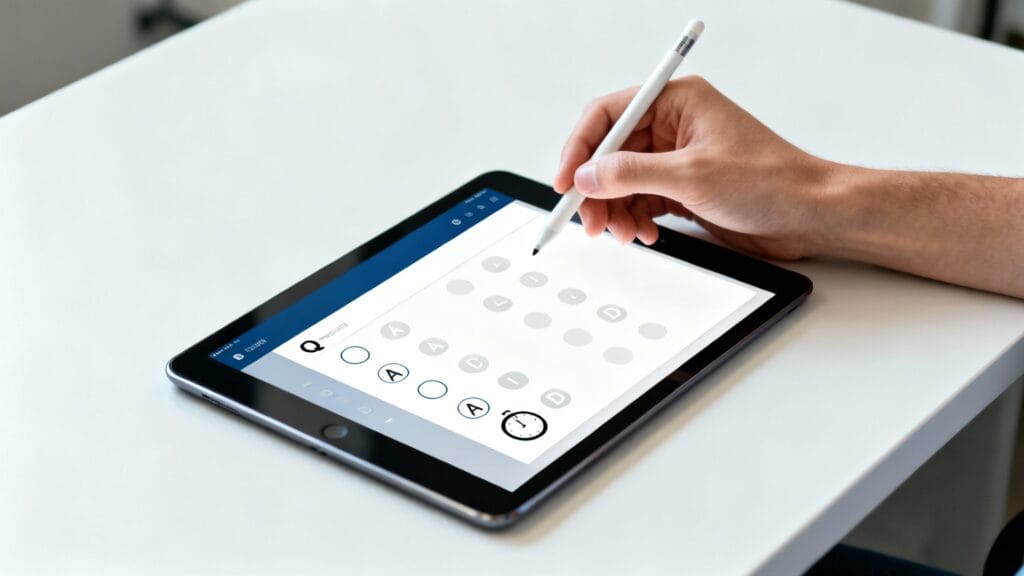
La banque de QCM PASS en ligne est votre laboratoire. Alternez les modes entraînement et mode examen pour travailler la précision puis la performance sous pression. La correction instantanée vous montre l’écart entre intuition et méthode : c’est là que le progrès se joue.
Choisir son mode (thématique, chrono, examen blanc)
- Thématique : consolider un chapitre ciblé.
- Chrono : améliorer la gestion du temps.
- Examen blanc : simuler les conditions réelles et mesurer le score.
Comprendre ses erreurs (explications, fiches associées)
Après chaque série, lisez l’explication, puis ouvrez la fiche associée. Classez vos erreurs récurrentes et transformez-les en mini-objectifs. Une amélioration de 10 % sur une UE clé peut faire bouger fortement le classement.
Forum d’entraide et questions à l’équipe pédagogique
Le forum PASS LAS vous connecte aux autres étudiants et aux enseignants. Posez vos questions, suivez les threads, capitalisez sur les réponses. Bien utilisé, c’est un accélérateur de compréhension et une vraie source de motivation collective.
Bonnes pratiques (recherche avant de poster, tags, clarté)
- Faites une recherche avant de publier votre question.
- Ajoutez les bons tags (UE, chapitre, type d’exercice).
- Formulez clairement votre besoin et ce que vous avez déjà tenté.
Suivre les réponses et marquer comme résolu
Activez le suivi des réponses et remerciez l’auteur. Marquez la meilleure réponse comme « résolue » pour aider les suivants. La qualité du forum dépend de chacun : soyez précis, bienveillant et factuel.
Suivi des notes, classements et examens blancs

Le tableau de bord compile vos résultats, le suivi notes classement PASS et vos écarts de performance. En un coup d’œil, vous repérez les UE à prioriser. Les examens blancs offrent un baromètre régulier : on mesure, on ajuste, on progresse.
Lire ses statistiques (par matière, par chapitre)
Regardez la tendance par matière, puis par chapitre. Une baisse n’est pas un échec : c’est un signal. Visez le score utile, pas la perfection. Votre énergie est limitée : investissez-la où le rendement est maximal.
Se fixer des objectifs réalistes entre deux examens blancs
Définissez 2 à 3 objectifs concrets : +15 QCM ciblés, revoir deux replays chapitrés, une fiche de synthèse. Pas plus. La régularité bat l’intensif ponctuel.
| Outil | Quand l’utiliser | Objectif |
|---|---|---|
| Accès web | Révisions longues, téléchargement de supports | Concentration et organisation |
| Appli MEP Live | Révisions courtes, transports, notifications | Rythme et constance |
| Examens blancs | À intervalles réguliers | Mesurer les progrès |
Documents et fiches de cours accessibles partout
Retrouvez vos supports de cours, PDF et fiches de cours PASS PDF classés par UE. Les documents mis à jour remplacent les anciennes versions : vérifiez la date et le numéro de version. En mobilité, téléchargez ce qui est autorisé pour réviser hors ligne.
Retrouver rapidement un document (recherche, favoris)
Utilisez la barre de recherche par mot-clé et créez vos favoris. Rangez vos fichiers dans des dossiers simples par UE : efficacité immédiate.
Vérifier les versions et mises à jour
Avant un partiel, assurez-vous d’utiliser la dernière version. Une petite différence dans un schéma ou une définition peut coûter des points.
Application mobile MEP Live (Android/iOS)

L’appli MEP Live application concentre l’essentiel : replays, QCM, suivi des notes et notifications. Sa force ? La synchronisation multi-appareils : commencez un replay sur ordinateur, finissez-le dans le bus. C’est votre alliée pour maintenir le rythme au quotidien.
Activer les notifications utiles (rappels, nouveaux cours)
Activez les alertes pour les nouveaux cours, les mises à jour et les échéances. Filtrez le reste pour éviter la surcharge. Votre attention est précieuse : protégez-la.
Mode révision express (QCM courts, flash sessions)
Profitez des « trous de 10 minutes » pour des QCM courts. Une session flash bien ciblée vaut mieux qu’une longue révision fatiguée.
Mon astuce : bloquez deux créneaux récurrents de 20 minutes par jour sur MEP Live. Sans négociation. Vous verrez l’effet boule de neige rapidement. 📌
Sécurité des données et RGPD
Votre plateforme respecte la confidentialité et la conformité RGPD. Vos notes sont visibles par vous et l’équipe pédagogique uniquement. L’hébergement sécurisé et les sauvegardes régulières protègent vos informations, y compris en cas d’incident technique.
Données personnelles et droits (accès, rectification, suppression)
Vous pouvez demander l’accès, la rectification ou la suppression de vos données. Lisez la politique de confidentialité de votre prépa pour connaître la procédure et les délais de réponse.
Bonnes pratiques côté étudiant (mots de passe, appareils partagés)
Choisissez un mot de passe robuste, évitez la mémorisation sur les postes partagés et déconnectez-vous après usage. Mettez à jour l’appli et votre navigateur : sécurité et stabilité y gagnent.
Bien utiliser Mon Espace Prépa au quotidien
Structurez une routine simple : un replay ciblé, une série de QCM, un coup d’œil aux statistiques, puis une question sur le forum si besoin. Cette boucle courte installe un progrès durable sans surcharge.
Routine de 30 minutes : replay, QCM, suivi
10 minutes de replay chapitré, 15 minutes de QCM, 5 minutes pour lire vos stats et noter un point à renforcer. C’est compact, réaliste, efficace.
Routine longue : planifier la semaine par UE
Fixez 2 objectifs par UE : une notion à consolider, un examen blanc à caler. Ajoutez un créneau forum pour poser une question précise. Tenez votre cap, même les jours « sans ». La constance fait la différence.
Vous avez maintenant une méthode claire pour vous connecter, dépanner et progresser sereinement. Testez une boucle courte dès aujourd’hui : un replay, une série de QCM, un tour dans vos statistiques. Ajustez demain. Mon Espace Prépa devient alors votre pilote automatique de révision : discret, fiable, rassurant.
FAQ
Comment récupérer mon mot de passe Mon Espace Prépa ?
Cliquez sur « Mot de passe oublié », entrez votre e-mail et suivez le lien reçu. S’il n’arrive pas, vérifiez les spams puis relancez la demande. Le lien expire vite : faites la manipulation dès réception et choisissez un mot de passe solide.
L’application MEP Live est-elle obligatoire pour accéder aux replays ?
Non, vous pouvez regarder les replays depuis le web. L’appli MEP Live reste très pratique pour les sessions courtes, les notifications et la synchronisation multi-appareils. Utilisez les deux selon vos moments de la journée.
Où trouver les QCM par UE et le mode examen blanc ?
Dans la section QCM, filtrez par UE ou chapitre pour des séries ciblées. Sélectionnez « examen blanc » pour simuler la durée et le chronomètre. Lisez ensuite la correction pour transformer chaque erreur en apprentissage utile.
Mes notes et classements sont-ils visibles par d’autres étudiants ?
Non. Vos résultats détaillés restent privés et accessibles à vous et à l’équipe pédagogique. Des classements anonymisés peuvent exister pour vous situer, sans exposer vos données personnelles.
Je n’ai pas reçu l’e-mail d’activation : que faire ?
Vérifiez les spams, l’orthographe de votre adresse et demandez un renvoi depuis la page de connexion. Si ça ne marche pas, contactez le support avec votre nom, promo, campus et une capture d’écran : vous gagnerez un temps précieux. 💡