


💡 Pas le temps de tout lire ? Voici l’essentiel :
- Accédez rapidement à votre espace via ent.univ-amu.fr et gardez votre identifiant sous la main pour une connexion fluide à l’ENT AMU.
- Première connexion ? Activez votre compte depuis sesame.univ-amu.fr en quelques minutes et créez un mot de passe robuste.
- Mot de passe oublié : lancez la réinitialisation sur SESAME, surveillez vos emails et respectez les critères de sécurité.
- En cas d’erreur SSO/ESUP : videz le cache, changez de navigateur et repassez par SESAME avant de contacter le support.
Vous essayez de vous connecter entre deux cours, et là… impossible de passer l’écran d’authentification. Respirez : vous n’êtes pas seul·e, et il existe des solutions simples pour retrouver l’accès. J’accompagne au quotidien des étudiantes, des étudiants et des personnels dans leurs outils numériques : les mêmes blocages reviennent, et on les résout toujours plus vite avec la bonne méthode.
Dans cet article, je vous montre comment activer votre compte pas à pas, réussir votre connexion, réinitialiser un mot de passe et dépanner les erreurs fréquentes. Vous repartirez avec les bons réflexes pour naviguer sereinement dans l’écosystème ENT AMU.
🔎 Sommaire
Accès rapide : ENT, activation, mot de passe
Pour répondre à votre besoin immédiat, voici le raccourci vers chaque action clé : connexion ENT AMU, activation compte AMU et mot de passe oublié AMU. Gardez ces adresses dans vos favoris : elles vous font gagner un temps précieux au quotidien.
- Se connecter à l’ENT : ent.univ-amu.fr
- Activer mon compte / gérer mes identifiants (SESAME) : sesame.univ-amu.fr
- Réinitialiser mon mot de passe : sesame.univ-amu.fr (rubrique de récupération)
Astuce rythme : tapez l’URL officielle, évitez les liens non vérifiés et connectez‑vous depuis un navigateur à jour. Moins de frictions, plus de sécurité, et une connexion fiable en quelques secondes.
Activer son compte (première connexion)
Vous venez d’arriver à l’université ou de rejoindre AMU ? La première étape consiste à activer votre compte afin d’accéder aux services numériques. Pas d’inquiétude : suivez le pas‑à‑pas et tout se débloque rapidement.
Prérequis : identifiant et mot de passe initial
Votre identifiant AMU est communiqué après votre inscription : vérifiez le courriel d’accueil, vos documents officiels ou votre carte étudiante. Il peut aussi être rappelé sur l’espace SESAME. Lors de la première connexion, vous utilisez des codes d’accès provisoires avant de définir votre mot de passe définitif.
Gardez ces points en tête : l’identifiant respecte un format précis (évitez espaces/accents) et le mot de passe initial peut être temporaire. Conservez ces informations en lieu sûr, et ne les partagez jamais par email ou messagerie instantanée.
Étapes d’activation via SESAME
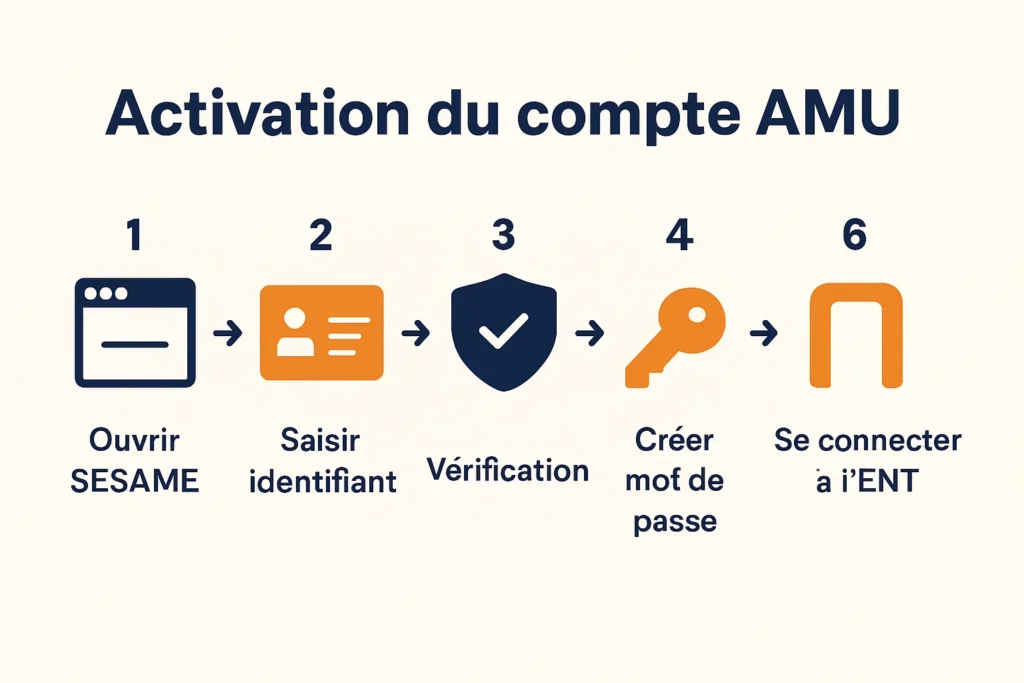
Rendez‑vous sur SESAME AMU (sesame.univ-amu.fr) pour activer mon compte. Suivez l’authentification guidée : saisie de l’identifiant, vérification des informations, puis création d’un nouveau mot de passe.
- Accédez à sesame.univ-amu.fr et choisissez « Activer mon compte ».
- Saisissez votre identifiant et les informations demandées (selon le cas : date de naissance, numéro étudiant, etc.).
- Créez un mot de passe robuste (longueur, types de caractères) et validez.
- Attendez la confirmation et connectez‑vous ensuite à ent.univ-amu.fr.
Bon réflexe : notez votre adresse email de secours et mettez‑la à jour si nécessaire. En cas d’oubli, la récupération sera plus rapide.
Erreurs à éviter lors de l’activation
Le plus fréquent : un mot de passe conforme non respecté (longueur insuffisante, absence de caractères variés). Vérifiez aussi les majuscules/minuscules : l’identifiant et le mot de passe sont sensibles à la casse.
Après validation, un court délai d’activation peut s’appliquer avant l’accès complet aux services. Si ça coince, changez de navigateur, videz le cache et réessayez via SESAME. Évitez les réseaux publics instables qui perturbent parfois la procédure.
Mon astuce : quand vous créez votre mot de passe, testez‑le aussitôt sur ent.univ-amu.fr. Si ça passe, enregistrez‑le dans un gestionnaire sécurisé 😉
Se connecter à l’ENT AMU
Une fois votre compte activé, la connexion devient une routine. Voici la méthode fiable, sur le web comme sur mobile, avec quelques rappels de sécurité pour protéger votre compte au quotidien.
Via le web : URL officielle et étapes
Allez sur l’URL officielle ent.univ-amu.fr. Cliquez sur « Se connecter », entrez votre identifiant puis votre mot de passe, et validez l’authentification. En cas d’échec, refaites la connexion ENT AMU après avoir revérifié les champs et vidé le cache.
- Vérifiez que vous êtes bien sur ent.univ-amu.fr (pas d’URL suspecte).
- Respectez la casse de l’identifiant et du mot de passe.
- Désactivez temporairement les bloqueurs qui interfèrent parfois avec le SSO.
Un message « ESUP Portillon » peut s’afficher lors de l’accès : c’est normal, il s’agit du composant d’authentification.
Via l’application Inst’AMU
Préférez l’Inst’AMU application pour accéder à l’ENT sur mobile. Installez l’app depuis votre store, ouvrez‑la, autorisez les notifications utiles (emplois du temps, messages) puis connectez‑vous avec vos identifiants AMU.
L’app est pratique pour : consulter l’emploi du temps rapidement, recevoir des alertes et accéder à la messagerie. Gardez le système et l’app à jour pour limiter les bugs.
Sécurité sur postes partagés
Sur un ordinateur de la BU ou d’un cyber, adoptez les bons réflexes : déconnectez la session et le SSO, effacez les cookies puis fermez le navigateur. Rester connecté·e expose votre sécurité compte et vos données.
Évitez d’enregistrer le mot de passe dans le navigateur. Si un doute subsiste, changez‑le depuis SESAME et vérifiez que toute session inactive a bien expiré.
Mot de passe oublié : réinitialisation
Un trou de mémoire arrive à tout le monde. La procédure est simple : passez par SESAME, validez votre identité et définissez un nouveau mot de passe conforme. Voici les cas de figure les plus courants.
Procédure via SESAME
Sur SESAME, choisissez « Réinitialiser mot de passe AMU ». Indiquez votre identifiant et suivez les instructions reçues par email. Définissez ensuite un nouveau mot de passe conforme et reconnectez‑vous à l’ENT.
- Accédez à sesame.univ-amu.fr, rubrique récupération.
- Surveillez votre boîte principale et les spams.
- Reconnectez‑vous sur ent.univ-amu.fr et testez les services.
Si vous ne recevez rien dans l’heure, relancez la demande et vérifiez l’adresse associée au compte.
Si l’email de récupération n’est plus accessible
Adresse de secours obsolète ? Demandez une mise à jour des coordonnées via le support, avec une vérification d’identité. Fournissez tout justificatif utile (numéro étudiant, pièce d’identité selon la procédure).
En attendant, gardez votre navigateur ouvert si vous êtes déjà connecté·e sur un autre appareil : vous éviterez une déconnexion forcée.
Compte bloqué après plusieurs échecs
Après de multiples tentatives échouées, un compte bloqué peut se débloquer automatiquement au bout d’un certain délai. Patientez, puis réessayez avec le bon mot de passe. Au‑delà, contactez l’assistance pour un déverrouillage.
Prenez l’habitude d’utiliser un gestionnaire de mots de passe : c’est le meilleur rempart contre les blocages répétés.
Comprendre les accès : ENT, SESAME et services numériques
On confond souvent les rôles : l’ENT est votre portail, SESAME gère vos identifiants et le SSO, et d’autres services (AMeTICE, messagerie, eCandidat) se branchent dessus. Voici la carte simple à retenir.
ENT vs SESAME (SSO)
ENT : le portail d’accès aux outils. SESAME : la gestion du compte et de l’authentification unique (SSO). Vous passez par SESAME pour activer, modifier ou récupérer vos identifiants, puis par l’ENT pour accéder aux services.
AMeTICE (Moodle) et messagerie
AMeTICE AMU centralise vos cours en ligne, ressources pédagogiques et dépôts de devoirs. La messagerie étudiante est votre email universitaire officiel : lisez‑la régulièrement, c’est souvent là que tombent les infos importantes.
eCandidat et téléservices
eCandidat AMU sert pour candidater et suivre vos dossiers : il peut s’ouvrir dans une interface séparée. D’autres téléservices AMU (certificats, démarches) sont accessibles via l’ENT ou directement depuis leurs portails.
| Service | Rôle | Accès/URL |
|---|---|---|
| ENT | Portail vers tous les outils | ent.univ-amu.fr |
| SESAME | Gestion du compte, activation, SSO | sesame.univ-amu.fr |
| AMeTICE | Cours en ligne (Moodle) | Via ENT (accès direct) |
| Messagerie | Email étudiant/personnel | Via ENT (accès direct) |
| eCandidat | Candidatures et suivis | Via ENT ou portail dédié |
Problèmes fréquents sur l’ENT AMU : solutions
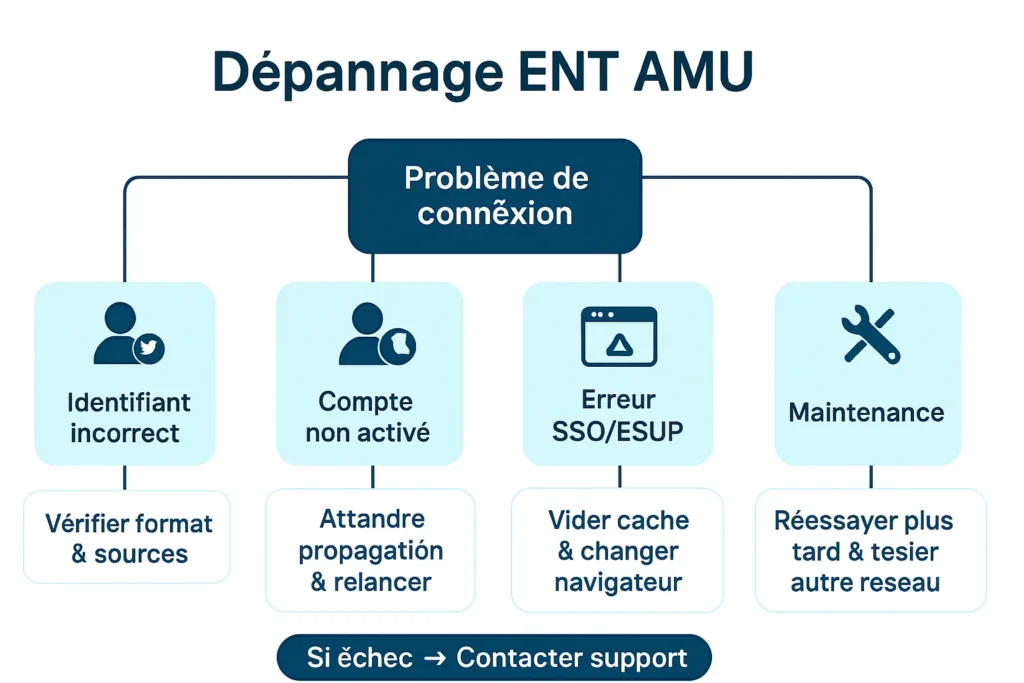
Avant de paniquer, adoptez la méthode : identifiez le symptôme, essayez une solution simple, puis montez en puissance. Ce plan d’action couvre l’essentiel des blocages courants.
Identifiant incorrect ou inconnu
Commencez par vérifier l’orthographe et la casse. Comparez avec vos documents officiels. Si l’identifiant AMU reste introuvable, passez par SESAME pour le récupérer ou contactez le service scolarité.
- Vérifiez le format attendu (pas d’espaces, ni d’accents).
- Testez sur un autre navigateur/terminal.
- En dernier recours, contactez le support avec une preuve d’inscription.
Un message d’erreur d’identification répété est souvent lié à une simple faute de frappe : prenez 10 secondes pour relire.
Compte non activé ou en attente de propagation
Après activation, l’accès peut prendre un peu de temps à se généraliser. Ce délai d’activation (propagation) varie selon la période. Patientez puis reconnectez‑vous. Si le statut du compte n’évolue pas, réessayez via SESAME.
- Reconnectez‑vous après 15‑30 minutes.
- Déconnectez‑vous du SSO sur tous les appareils, puis relancez.
- Si rien ne change sous 24 h, signalez le cas au support.
Gardez vos coordonnées de récupération à jour pour éviter les allers‑retours inutiles.
Erreur SSO/ESUP ou boucle de connexion
Le message ESUP Portillon ou une boucle de connexion signalent souvent un problème de cookies/cache ou d’extension. Videz le cache, supprimez les cookies liés, puis réessayez en navigation privée. Basculez sur un autre navigateur si besoin.
- Videz cache et cookies, puis relancez la session SSO.
- Désactivez temporairement ad‑blockers et VPN.
- Repassez par SESAME pour une authentification propre.
Si l’erreur persiste, prenez une capture d’écran et notez l’heure : ce sont des infos précieuses pour le diagnostic.
Page indisponible ou maintenance
Un service peut être en maintenance ou en panne. Testez un autre réseau, vérifiez si d’autres services répondent et réessayez plus tard. Consultez les communications officielles si disponibles.
- Testez depuis un smartphone en 4G/5G.
- Essayez un autre service (AMeTICE, messagerie) pour isoler la panne.
- Conservez vos messages d’erreur pour le statut service côté support.
En cas d’indisponibilité prolongée, basculez sur les canaux alternatifs (email perso, consignes enseignants) le temps du rétablissement.
Contacter l’assistance AMU
Parfois, demander de l’aide fait gagner un temps fou. Voici quand et comment solliciter l’équipe de support, et quoi préparer pour accélérer la résolution.
Quand contacter le support
Si votre compte bloqué ne se débloque pas, si l’identifiant est introuvable malgré les vérifications, si vous avez perdu l’accès à l’email de secours ou si les erreurs récurrentes persistent : c’est le bon moment. L’assistance ENT est là pour ça.
Canaux de contact officiels
Utilisez les guichets numériques, le support technique via formulaire et, selon votre composante, un accueil téléphonique interne. Les horaires peuvent varier selon les périodes (rentrée, examens) : vérifiez l’info sur le site AMU.
Informations à préparer
Pour un diagnostic rapide, préparez : votre identifiant, une capture du message d’erreur, la date/heure du souci, votre navigateur et votre système (Windows/macOS/Linux, Android/iOS), ainsi que l’URL exacte utilisée.
En suivant ce chemin clair, vous devriez retrouver l’accès sans stress et sécuriser durablement votre usage des services numériques. Mon dernier conseil : mettez à jour vos coordonnées de récupération et testez votre connexion avant les moments critiques (examens, rendus).
FAQ
Comment trouver mon identifiant AMU pour me connecter ?
Vérifiez le courriel d’inscription, vos documents officiels et votre carte étudiante. Vous pouvez aussi le retrouver via SESAME avec des informations personnelles de vérification. En cas d’absence, rapprochez‑vous de votre scolarité avec une preuve d’inscription.
Combien de temps après mon inscription l’accès à l’ENT est‑il actif ?
Souvent, l’accès est effectif quasi immédiatement après l’activation, mais un court délai d’activation peut intervenir, surtout en période de rentrée. Patientez 15‑30 minutes, puis réessayez. Au‑delà de 24 h, contactez le support avec votre numéro étudiant.
Pourquoi je vois « ESUP Portillon » lors de la connexion ?
C’est normal : « ESUP Portillon » est un composant d’authentification SSO. Si tout fonctionne, poursuivez. Si des erreurs persistent, videz le cache, changez de navigateur et repassez par SESAME avant d’alerter le support.
Puis‑je utiliser l’ENT sur mobile sans l’application Inst’AMU ?
Oui, via le navigateur mobile sur ent.univ-amu.fr. L’Inst’AMU reste plus pratique pour les notifications et l’accès rapide à l’emploi du temps et aux messages. À vous de choisir selon vos usages.
Comment contacter le support si je n’ai plus accès à mon email AMU ?
Expliquez la situation au support AMU, fournissez une vérification d’identité (pièce, numéro étudiant) et demandez la mise à jour des coordonnées de récupération. Une fois l’adresse corrigée, relancez la réinitialisation du mot de passe via SESAME.