


💡 Pas le temps de tout lire ? Voici l’essentiel :
- Accédez plus vite en enregistrant le portail et la page d’authentification CAS dans vos favoris : fini les erreurs de frappe et le stress inutile.
- Pour une première connexion réussie, préparez votre identifiant étudiant et définissez un mot de passe robuste dès l’activation.
- En cas de blocage, ayez les bons réflexes : vider les cookies CAS, tester un autre navigateur, puis contacter le support avec une capture d’écran.
- Sur mobile, privilégiez un navigateur à jour et des réglages simples (cookies et JavaScript actifs) pour un accès stable à l’ENT Université de Bordeaux.
Vous avez un cours dans 10 minutes et votre accès plante ? Je l’ai vu des dizaines de fois : un identifiant mal saisi, une activation inachevée, ou un simple cookie qui bloque tout. L’idée ici n’est pas de vous assommer de jargon, mais de vous donner la marche à suivre, concrète et courte, pour vous connecter sereinement. Vous allez retrouver vos identifiants, activer le compte en deux temps trois mouvements, passer le CAS sans trébucher, puis sécuriser vos habitudes de connexion pour éviter les surprises.
🔎 Sommaire
Liens rapides pour accéder à l’ENT Université de Bordeaux
Quand on veut aller vite, rien ne vaut des accès directs. Voici les points d’entrée officiels pour une connexion ENT fiable et une authentification CAS sans détour. Gardez-les en favoris pour un accès rapide au quotidien, et vérifiez toujours le nom de domaine avant de saisir votre mot de passe.
- Site institutionnel Université de Bordeaux : https://www.u-bordeaux.fr (accès ENT depuis le menu ou la recherche interne)
- Université Bordeaux Montaigne – Espace étudiant : https://etu.u-bordeaux-montaigne.fr/fr/index.html
- Université Bordeaux Montaigne – Authentification CAS : https://sso.u-bordeaux-montaigne.fr/cas/login
- Moodle UBx (plateforme de cours) : https://moodle.u-bordeaux.fr
Mon conseil : créez un dossier de favoris « Campus » avec CAS, ENT, Moodle et BU. En un clic, vous ouvrez tout ce qui compte et vous évitez les faux sites 🔖.
Première connexion : activer votre identité numérique UBx
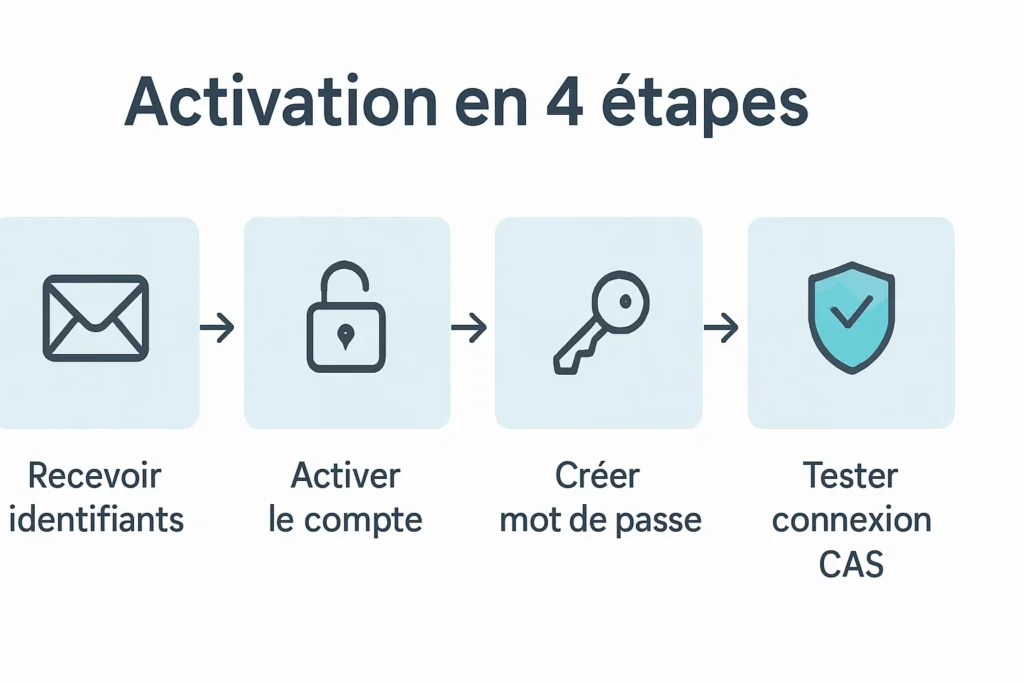
Votre objectif : transformer l’email d’invitation en accès réel à vos outils. Suivez l’ordre : identifiant, activation, mot de passe, puis test de connexion. C’est simple, mais chaque étape a son importance pour éviter un compte partiellement actif ou un blocage le jour J.
Retrouver vos identifiants et vérifier votre statut
Vos identifiants sont généralement envoyés sur l’adresse personnelle utilisée lors de l’inscription, une fois votre dossier validé. Cherchez le message de première connexion dans votre boîte principale et vos spams, et repérez votre identifiant étudiant ou votre numéro d’inscription. Si rien ne remonte après quelques jours, vérifiez le statut de votre inscription auprès de votre composante : tant que l’inscription n’est pas finalisée, l’accès peut rester en attente.
Vous avez changé d’email entre-temps ? Informez l’administration pour faire mettre à jour le contact, sinon les prochains envois risquent de se perdre. Mieux vaut faire cette correction maintenant que de courir après des codes la veille d’un partiel.
Activer le compte et définir le mot de passe
L’activation se fait depuis un portail officiel accessible via le site de l’établissement. Vous y confirmerez votre identité, puis vous choisirez un mot de passe conforme à la politique de mot de passe (longueur, types de caractères). Optez pour une phrase de passe que vous retiendrez sans l’écrire partout : c’est le meilleur équilibre entre sécurité du compte et mémoire.
Une fois le mot de passe défini, enregistrez-le dans un gestionnaire reconnu plutôt que dans une note au hasard. C’est plus sûr, et cela vous évite les tentatives multiples qui finissent en compte verrouillé. Gardez l’URL d’activation uniquement pour vous, et refermez la session dès la fin de la procédure.
Confirmer l’accès et tester la connexion
Avant de considérer l’activation comme terminée, faites un test de connexion sur la page d’authentification réussie attendue via le CAS. Connectez-vous, accédez à l’ENT, puis déconnectez-vous pour vérifier que la session se ferme correctement. Ce mini aller-retour vous confirme que tout est opérationnel.
Si une page tourne en boucle ou refuse vos codes, videz les cookies du domaine CAS et recommencez. Un test sur un autre navigateur peut aussi révéler un simple conflit d’extensions.
Ce que je recommande : activez et testez votre compte hors période de rush, par exemple la veille d’une reprise. Vous aurez le temps de corriger un détail sans pression.
Se connecter au quotidien via CAS

Au quotidien, la clé est la simplicité : un bon point d’entrée, une saisie propre et une déconnexion nette. Vous gagnez en rapidité, mais aussi en sécurité sur les postes partagés.
Accéder au portail de connexion
Utilisez toujours une URL officielle ouverte depuis vos favoris ou depuis le site de l’université, pas un lien trouvé au hasard. Vérifiez le cadenas et le certificat du site avant d’entrer vos codes : c’est votre barrière anti-phishing. Si vous doutez, retapez l’adresse connue à la main et passez par le menu « Connexion » du portail ENT.
Saisir vos identifiants et valider
Avant de taper, jetez un œil au clavier : langue, majuscules, pavé numérique. Respectez la casse de l’identifiant et du mot de passe, puis validez sur la page d’authentification CAS. Si la saisie auto propose un ancien mot de passe, remplacez-le manuellement pour éviter un rejet silencieux.
Se déconnecter en toute sécurité
Fermez toujours la session depuis le bouton de déconnexion, surtout sur un poste partagé. Ensuite, fermez l’onglet, puis le navigateur si vous quittez la machine. Cette routine évite la reconnexion automatique d’un autre utilisateur et limite la récupération de session par le cache.
Mon conseil : si vous travaillez en BU, gardez une fenêtre privée pour la connexion ENT et fermez-la dès que vous avez terminé. C’est simple et très efficace.
Réinitialiser identifiant ou mot de passe
Un accès perdu n’est pas une fatalité. La bonne méthode dépend du symptôme : identifiant introuvable, mot de passe oublié ou compte verrouillé. Voici les chemins les plus rapides pour retrouver vos accès sans tourner en rond.
Identifiant introuvable
Commencez par rechercher le mail d’activation dans vos boîtes « Tous les courriels » et « Indésirables ». Le message contient souvent votre identifiant étudiant. Si rien n’apparaît, contactez le support de votre établissement avec une preuve d’inscription et, si possible, votre numéro d’inscription. Plus vous êtes précis, plus la réponse sera rapide.
Pensez aussi à vérifier si l’adresse personnelle renseignée lors de l’inscription est toujours valide. Une mise à jour côté scolarité débloque souvent la situation.
Mot de passe oublié ou expiré
Utilisez le lien de réinitialisation proposé sur la page de connexion. Selon les établissements, une vérification d’identité est demandée avant d’autoriser la création d’un nouveau mot de passe. Comptez parfois quelques minutes de propagation avant que le nouveau mot de passe soit actif partout.
Choisissez un mot de passe fiable, long et différent de vos autres services. Un gestionnaire dédié vous évite de réutiliser le même code partout, ce qui est risqué pour votre sécurité.
Compte verrouillé après plusieurs essais
Après des tentatives ratées, un compte verrouillé peut se déverrouiller automatiquement après un délai court. Si le blocage persiste, contactez l’assistance en indiquant l’heure, le message d’erreur exact et le navigateur utilisé. Évitez de multiplier les essais : vous prolongez parfois la durée du blocage.
Une fois l’accès rendu, faites un test propre sur un autre navigateur pour confirmer que tout est revenu à la normale.
Ce que j’observe souvent : on s’acharne avec un ancien mot de passe. Faites une réinitialisation claire, notez la date, puis testez sur un second navigateur pour lever le doute.
Erreurs fréquentes à la connexion et solutions rapides
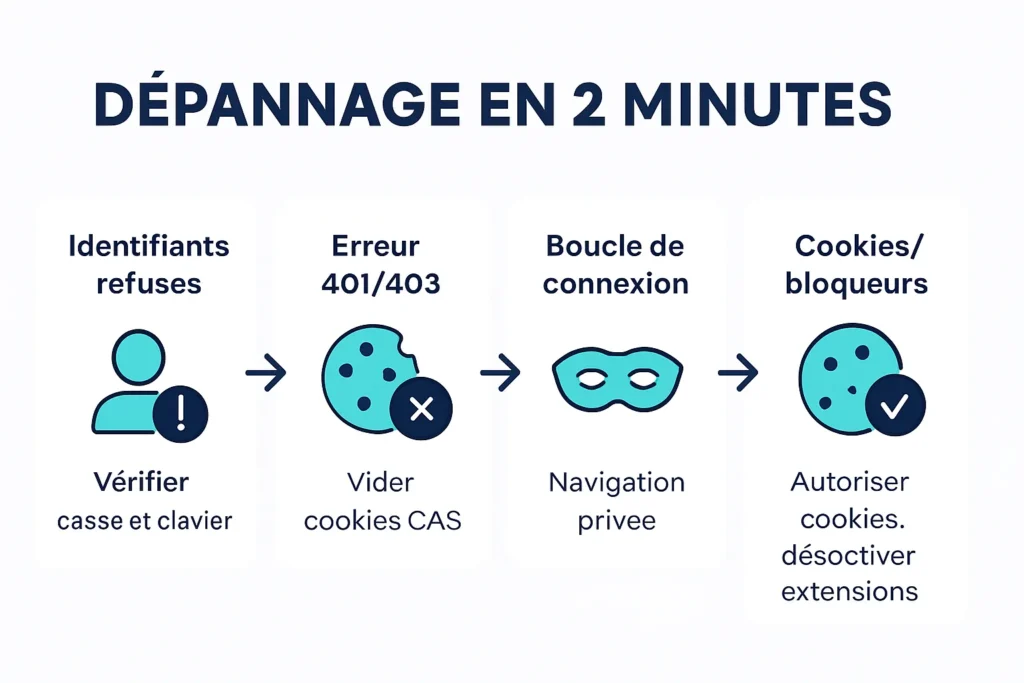
Avant d’appeler le support, vous pouvez résoudre une grande partie des pannes en deux minutes. Commencez par les vérifications basiques, puis passez aux réglages navigateurs. Vous évitez une file d’attente et vous apprenez au passage ce qui bloque le plus souvent.
| Problème | Symptôme | Action rapide |
|---|---|---|
| Identifiants refusés | Message « compte inconnu » | Vérifier casse, clavier, délai d’activation |
| Erreur CAS 401/403 | Accès refusé après login | Vider cookies CAS, reconnecter |
| Boucle de connexion | Page qui recharge en continu | Navigation privée, autre navigateur |
| Cookies/bloqueurs | Bouton inactif ou page vide | Autoriser cookies, désactiver extensions |
Identifiants refusés ou message compte inconnu
Contrôlez la casse et la disposition du clavier, puis patientez si votre activation est très récente. Un test sur un autre navigateur élimine un souci local. En cas de doute sur l’activation, rapprochez-vous de la scolarité pour confirmer votre statut et vos identifiants.
Erreur CAS 401 ou 403
Ces erreurs renvoient souvent à un problème de droits d’accès ou de session. Videz les cookies CAS, reconnectez-vous, puis vérifiez que vous utilisez bien le bon profil d’établissement. Si l’erreur persiste, remontez-la au support avec l’heure et une capture d’écran.
Boucle de connexion ou page qui recharge en continu
Ouvrez une fenêtre en navigation privée pour repartir d’une session CAS propre. Si ça marche, le blocage venait du cache. Essayez aussi un autre navigateur, puis désactivez temporairement vos extensions pour isoler la cause.
Problèmes de cookies, cache ou bloqueurs
Autorisez les cookies pour le domaine officiel, videz le cache du site et désactivez les bloqueurs de contenu sur la page de connexion. Un rafraîchissement complet suffit souvent à rétablir l’affichage et l’envoi du formulaire.
Mon conseil : gardez deux navigateurs à jour. Quand l’un coince, vous testez l’autre en 10 secondes et vous gagnez un temps précieux.
Accès sur mobile et navigateurs compatibles
Votre smartphone et votre ordinateur peuvent offrir la même stabilité, à condition de respecter quelques réglages simples. Objectif : un accès fluide, sans pop-ups surprises ni formulaires qui se grisent.
Navigateurs conseillés et paramètres à vérifier
Installez une version récente de Chrome, Firefox, Edge ou Safari, puis activez JavaScript et les cookies. Vérifiez les mises à jour régulières et autorisez les pop-ups uniquement pour les services qui en ont vraiment besoin. Un navigateur à jour règle 80 % des anomalies d’affichage.
Connexion sur smartphone iOS ou Android
Accédez au portail depuis le navigateur intégré et enregistrez l’adresse en favori. Évitez l’auto-complétion qui remplace votre mot de passe par un code ancien. Si vous partagez l’appareil, utilisez un profil séparé ou la navigation privée pour cloisonner vos sessions.
Connexion hors campus et réseaux publics
Sur un Wi-Fi public, privilégiez un navigateur à jour et évitez de rester connecté plus longtemps que nécessaire. Si votre établissement propose un VPN, activez-le pour chiffrer le trafic. Sur mobile, coupez le partage d’écran et les enregistrements automatiques de mots de passe : c’est simple, mais très protecteur pour votre sécurité.
Ce que je recommande : créez un raccourci d’écran vers la page de connexion, mais pas vers la page après-login. Vous forcez ainsi une authentification propre à chaque ouverture.
Qui contacter en cas de blocage ?
Si le blocage persiste, adressez-vous au guichet numérique ou à la DSI de votre établissement. Préparez : votre identifiant, l’heure précise, le message d’erreur complet, le navigateur et le système utilisés. Ajoutez une capture d’écran claire et, si possible, l’URL exacte de la page.
Mon conseil : envoyez une seule demande bien documentée plutôt que trois messages incomplets 📸. Vous serez priorisé car le diagnostic est immédiat.
Quand on adopte de bons réflexes dès le départ, se connecter devient une simple routine. Entre l’activation propre, une habitude de favoris et deux tests rapides en cas d’erreur, vous sécurisez votre accès sans y penser. Et si un jour ça coince, vous savez précisément quoi faire et à qui parler pour rétablir l’accès à l’ENT Université de Bordeaux.
FAQ
Comment activer mon compte la première fois ?
Repérez l’email d’activation envoyé après validation de votre inscription, puis suivez le lien officiel. Confirmez votre identité, définissez un mot de passe robuste et faites un test de connexion via le CAS. Terminez par une déconnexion propre pour vérifier que la session se ferme bien.
Comment récupérer mes identifiants si je ne les ai pas reçus ?
Vérifiez vos spams et la boîte « Tous les courriels ». Sans résultat, contactez la scolarité ou le support avec une preuve d’inscription et votre numéro d’étudiant. Si votre adresse personnelle a changé, demandez sa mise à jour pour recevoir les prochains envois.
Puis-je accéder à l’ENT hors du campus ?
Oui, depuis n’importe quel navigateur à jour. Sur réseau public, restez vigilant : évitez de conserver la session ouverte et préférez la navigation privée pour les postes partagés. Si un VPN institutionnel est proposé, activez-le pour renforcer la confidentialité.
Quels navigateurs sont compatibles avec l’ENT ?
Les dernières versions de Chrome, Firefox, Edge et Safari fonctionnent très bien. Gardez JavaScript et les cookies activés, installez les mises à jour, et autorisez les pop-ups uniquement si un service en a besoin pour s’ouvrir correctement.
Pourquoi je vois une erreur 401 ou 403 à la connexion ?
Ce sont souvent des problèmes de session ou de droits. Videz les cookies du domaine CAS, reconnectez-vous et vérifiez que vous êtes sur la bonne instance d’établissement. Si l’erreur persiste, contactez le support en joignant l’heure exacte et une capture d’écran.