

💡 Pas le temps de tout lire ? Voici l’essentiel :
- Accédez en 10 secondes au portail de l’ENT UPHF, gardez l’URL en favori et gagnez du temps chaque matin.
- Vos identifiants UPHF sont la clé : sécurisez-les, changez le mot de passe dès la première connexion et évitez les blocages.
- Trois actions prioritaires pour être efficace : messagerie, emploi du temps et espaces de cours avec notes.
- En cas de souci, un dépannage simple par symptômes vous remet en piste sans stress sur l’ENT UPHF.
Une connexion qui refuse de passer quand vous êtes déjà à la bourre pour un TD, ça vous parle ? J’ai vu trop d’étudiants perdre 20 minutes pour une histoire de majuscule oubliée ou de cache navigateur. Et côté équipes pédagogiques, un accès fluide évite les allers-retours et les mails en rafale. Concrètement, vous trouverez ici l’accès direct au portail, les services qui comptent vraiment au quotidien et des solutions rapides quand ça grippe. Objectif : reprendre la main sans paniquer, et transformer l’ENT en réflexe utile plutôt qu’en obstacle.
🔎 Sommaire
Accéder à l’ENT en 10 secondes
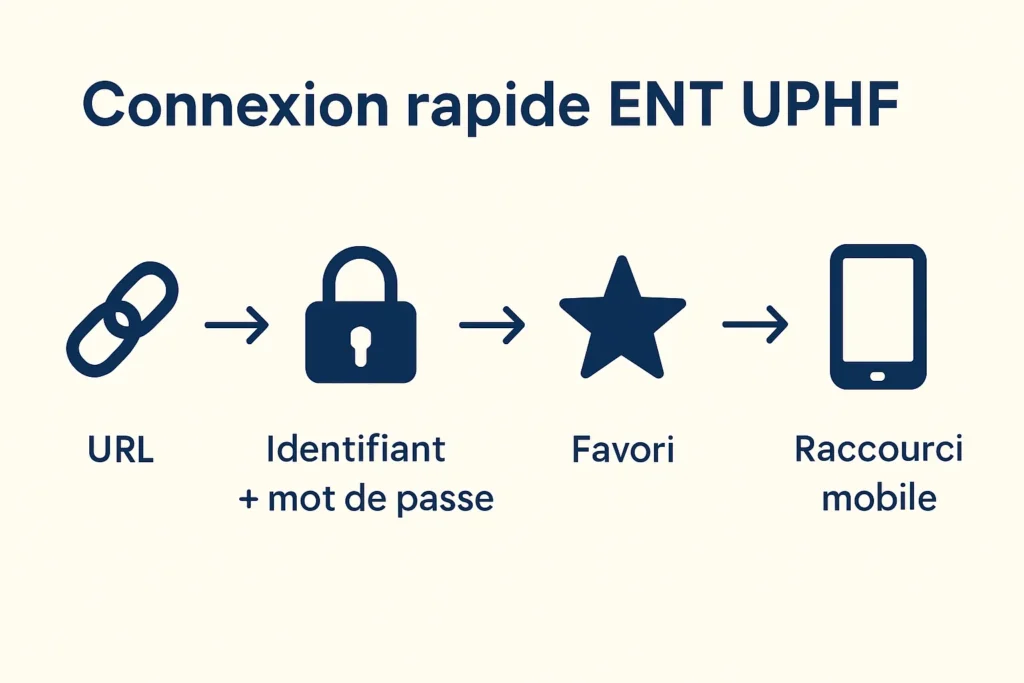
Quand on veut juste consulter son emploi du temps ou répondre à un message urgent, il faut un chemin court et fiable. Gardez une URL unique, des identifiants prêts et une routine simple sur ordinateur et smartphone. C’est ce trio qui rend la connexion quasi instantanée et réduit les frictions inutiles.
Lien officiel et URL de secours
Le portail d’accès direct se trouve ici : https://portail.uphf.fr/uPortal/f/Accueil/normal/render.uP. En cas de panne partielle ou de maintenance, deux alternatives peuvent dépanner : https://portail.uphf.fr (page d’accueil racine) ou, à utiliser avec prudence, https://ent-old.uphf.fr/f/welcome/normal/render.uP et https://portail.uphf.fr/uPortal/f/Accueil/normal/render.uP sur un autre navigateur. L’idée n’est pas de multiplier les chemins, mais de sécuriser un accès simple et stable.
Créez un favori dans votre navigateur pour éviter les homonymies et faux sites. C’est bête, mais c’est là qu’on gagne des secondes chaque jour.
S’identifier avec ses accès UPHF
Renseignez votre identifiant UPHF (souvent au format prénom.nom ou code fourni) et votre mot de passe en respectant la casse. Le système s’appuie généralement sur une authentification de type SSO : une fois connecté, l’accès aux autres services est plus fluide.
Pensez à vous déconnecter sur un poste partagé, surtout en BU. Sur votre ordinateur personnel, restez connecté si vous êtes seul·e à l’utiliser, c’est le meilleur compromis entre sécurité et rapidité.
Accès rapide depuis smartphone
Ouvrez l’ENT depuis le navigateur mobile et enregistrez un raccourci sur votre écran d’accueil : deux gestes, et vous retombez sur le portail en un tap. En mobilité, c’est souvent plus fiable qu’une recherche à la volée.
Si vous alternez entre Wi-Fi et 4G, vérifiez que le navigateur n’a pas bloqué les cookies nécessaires à la session. Une micro-vérification qui évite bien des déconnexions inattendues.
Mon conseil : épinglez l’URL officielle dans la barre de favoris et, sur mobile, créez un raccourci d’écran d’accueil. Deux ancrages visuels = zéro hésitation au moment où la pression monte 😌
Première connexion et activation du compte
Beaucoup de blocages viennent d’un compte jamais activé ou d’un mot de passe trop faible. Prenez 5 minutes pour activer, renforcer et vérifier votre accès, et vous serez tranquille pour des mois.
Récupérer ses identifiants
Vos identifiants arrivent généralement par mail après l’inscription, ou sont fournis par la scolarité. Si vous les avez égarés, vérifiez d’abord vos boîtes mail (y compris les spams) puis utilisez le portail de réinitialisation indiqué par l’université. Munissez-vous de votre numéro étudiant si nécessaire : c’est la donnée qui accélère la vérification.
Gardez une copie sécurisée de ces informations dans un gestionnaire de mots de passe : vous évitez les pertes et les rééditions à répétition.
Changer le mot de passe et sécuriser l’accès
Dès la première connexion, changez le mot de passe UPHF pour un code long et unique. Visez au moins 12 caractères, avec lettres, chiffres et symboles : c’est plus simple à retenir qu’un mot court complexe, et bien plus robuste. Si une double authentification (2FA) est proposée, activez-la.
Ensuite, mettez à jour le mot de passe sur vos appareils connectés pour éviter les déconnexions en chaîne. Une seule incohérence et c’est l’accès aux mails ou à l’agenda qui saute au mauvais moment.
Ce que je recommande : choisissez une « phrase de passe » (quatre mots que vous retiendrez), c’est plus sûr et plus simple que des substitutions compliquées.
Services essentiels de l’ENT UPHF

Une fois connecté, concentrez-vous sur les actions qui ont un impact direct sur votre journée : messagerie universitaire, emploi du temps et accès aux cours et notes. Ce trio vous évite de vous disperser et vous donne une vision claire de ce qui arrive.
Messagerie universitaire et agenda
Accédez au webmail depuis le tableau de bord pour lire et envoyer vos messages importants. Ouvrez aussi le calendrier intégré pour repérer vos créneaux clés et, si besoin, synchronisez l’agenda sur votre téléphone via IMAP/Exchange : pratique pour recevoir des rappels sans repasser par le portail.
Filtrez les mails internes par étiquette ou dossier. C’est le moyen le plus fiable pour repérer les communications officielles parmi les échanges de groupe.
Emploi du temps et notifications
Depuis la tuile dédiée, consultez votre emploi du temps du jour et de la semaine. Activez les notifications de changement lorsque l’outil le permet : un cours déplacé ou une salle modifiée, et vous évitez le déplacement inutile.
Repérez les salles assignées à l’avance. Concrètement, cela fait gagner quelques minutes précieuses avant chaque cours, surtout sur les grands campus.
Cours, ressources et notes (Moodle/MonUPHF)
Depuis l’ENT, accédez à vos espaces de cours (souvent via Moodle) pour récupérer les supports, rendre des travaux et consulter vos notes. Rangez vos fichiers dès le téléchargement : un dossier par UE, un sous-dossier par séance, et vous évitez la chasse au document la veille d’un partiel.
Un réflexe utile : vérifiez les annonces du cours tous les lundis. Ce simple passage hebdomadaire évite 80 % des mauvaises surprises sur les consignes et les délais.
| Service | Où cliquer | Ce que vous gagnez |
|---|---|---|
| Messagerie | Tuile « Webmail » | Un canal officiel pour les infos qui comptent |
| Agenda | Calendrier ou vue agenda | Vision claire de la semaine + rappels possibles |
| Emploi du temps | Tuile « Emploi du temps » | Repérage rapide des salles et des créneaux |
| Cours/notes | Tuile « Cours » / Moodle | Accès aux supports, devoirs, résultats |
- Commencez par trois tuiles : Webmail, Emploi du temps et Cours.
- Bloquez deux créneaux courts par semaine pour traiter vos messages et annonces.
Ce que j’observe souvent : les étudiants qui ouvrent d’abord le webmail puis l’emploi du temps restent plus sereins toute la journée, car ils anticipent les imprévus.
Personnaliser votre tableau de bord
Une page d’accueil chargée fait perdre du temps. En épinglant vos favoris, en réorganisant les tuiles et en choisissant les alertes utiles, vous éliminez le bruit et gardez l’essentiel sous les yeux.
Ajouter des favoris et organiser les tuiles
Repérez l’option pour ajouter aux favoris puis épinglez les services critiques : messagerie, emploi du temps, cours. Réordonnez les tuiles en plaçant ces trois blocs en haut : vous gagnez quelques secondes à chaque ouverture.
Créez un second rang avec les outils secondaires (bibliothèque, vie du campus, procédures). Tout reste accessible, sans détourner votre attention.
Activer les alertes utiles
Paramétrez des notifications ciblées : changements de cours, messages importants, échéances de devoirs. L’objectif n’est pas de tout recevoir, mais de prioriser ce qui impacte votre agenda.
Évitez la saturation : une boîte mail noyée d’alertes finit ignorée. Mieux vaut trois rappels qui comptent qu’un flux continu qui fatigue.
Mon conseil : limitez-vous à 5 tuiles en haut de page et 3 types d’alertes. Ce cadre simple maintient votre attention sur les actions utiles.
Dépannage de la connexion
Quand l’accès bloque, vous avez besoin d’un plan simple. Voici des solutions classées par symptômes pour régler 80 % des cas en moins de deux minutes et savoir quand appeler le support.
Mot de passe oublié ou compte bloqué
Utilisez la procédure de réinitialisation fournie par l’université, puis attendez la propagation éventuelle dans les systèmes (quelques minutes selon les cas). Vérifiez l’adresse mail de récupération et regardez les spams : beaucoup de demandes restent coincées là.
Si le compte est bloqué après plusieurs essais, patientez 15 minutes avant un nouveau test. Forcer les tentatives relance souvent le verrouillage.
Erreurs du navigateur et cookies
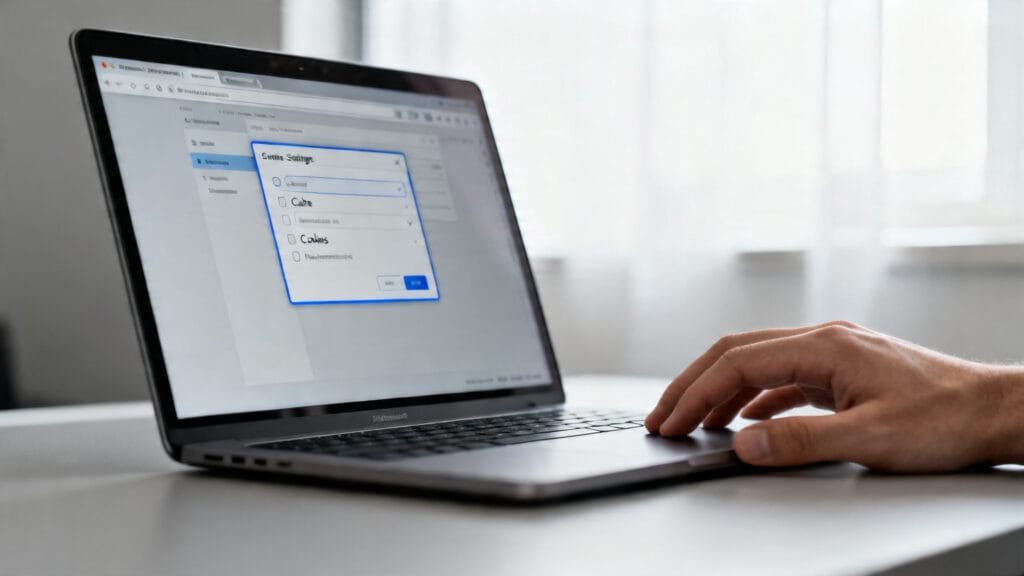
Videz le cache, supprimez les cookies du site, puis retentez en navigation privée. En cas de doute, changez de navigateur : c’est la manière la plus rapide de contourner une extension capricieuse.
Vérifiez que les cookies ne sont pas bloqués et que l’horloge de l’appareil est correcte : une heure décalée perturbe parfois les sessions SSO.
Service indisponible – que faire ?
Si tout fonctionnait avant, il peut s’agir d’une indisponibilité temporaire. Testez l’URL de secours mentionnée plus haut, puis revenez sur l’adresse officielle. Si le souci persiste, préparez un message clair pour le support : horodatage, captures d’écran, message d’erreur exact.
Communiquer ces éléments dès le premier contact accélère la prise en charge : l’assistance gagne un cycle de diagnostic, et vous aussi.
- 1. Changer de navigateur ou passer en privé : test rapide, zéro configuration.
- 2. Réinitialiser le mot de passe si le doute persiste sur la casse ou une expiration.
- 3. Contacter l’assistance avec les éléments techniques listés ci-dessus.
Mon astuce : gardez une capture type des paramètres navigateur « Cookies/Cache » sur votre téléphone. En 10 secondes, vous suivez les bons menus sans chercher.
Accès mobile et application Mon UPHF
Vous êtes souvent en mouvement : l’accès mobile doit être aussi fiable que sur PC. Entre le navigateur et l’application Mon UPHF, choisissez l’option la plus stable pour vous et évitez les déconnexions inutiles.
Installer et configurer Mon UPHF
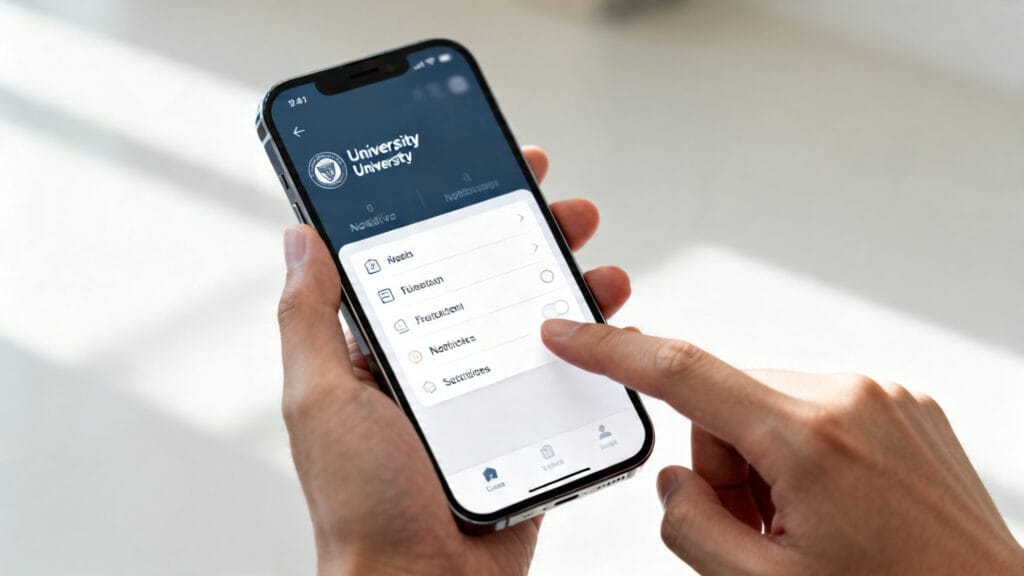
Téléchargez l’application officielle « Mon UPHF » depuis l’App Store (iOS) ou Google Play (Android). À la première ouverture, autorisez les notifications utiles, puis connectez-vous avec vos identifiants habituels. Vous centralisez les infos sans repasser par le navigateur.
Si l’app réclame une reconnexion fréquente, vérifiez les réglages d’économie d’énergie : certains téléphones ferment les sessions trop agressivement.
Synchroniser calendrier et mail sur smartphone
Pour l’agenda, ajoutez le calendrier universitaire via ICS ou configurez la synchronisation Exchange/IMAP si l’établissement le propose. Les rappels sur mobile limitent les oublis de salles et de créneaux.
Pour le mail, paramétrez le compte dans l’application native ou un client tiers. Un seul point d’entrée suffit : évitez de multiplier les applis, vous gagnerez en clarté.
Mon conseil : gardez l’app Mon UPHF pour consulter et le navigateur pour les actions plus lourdes. Ce duo couvre 100 % des besoins courants sans friction.
Support et contacts utiles
Quand vous êtes bloqué·e, joignez l’assistance numérique avec les bonnes infos dès le départ. Mentionnez votre identifiant, l’URL précise, l’heure, la capture et le message d’erreur : vous augmentez vos chances d’une résolution rapide. Selon votre campus, un guichet ou un numéro de support est disponible aux horaires de bureau.
Un dernier mot pratique. L’ENT n’est pas une fin en soi, c’est un levier. Prenez l’habitude d’un accès propre et d’une page d’accueil épurée, et vous sentirez vraiment la différence dans votre charge mentale. Quand on réduit les petits irritants numériques, on récupère de l’attention pour ce qui compte, les cours et les projets. Et si un jour le portail se montre capricieux, vous saurez où cliquer et quoi dire au support pour remettre les compteurs à zéro rapidement. C’est une discipline légère, mais rentable, avec l’ENT UPHF qui devient votre point d’ancrage.
FAQ
Comment se connecter à l’ENT UPHF ?
Allez sur l’URL officielle : https://portail.uphf.fr/uPortal/f/Accueil/normal/render.uP. Entrez votre identifiant et votre mot de passe en respectant la casse. En cas de souci, testez en navigation privée ou sur un autre navigateur avant de réinitialiser le mot de passe.
Où trouver mon emploi du temps et mes notes ?
Depuis le tableau de bord, ouvrez la tuile Emploi du temps pour la vue jour/semaine et la tuile Cours (souvent via Moodle) pour accéder aux supports, aux devoirs et à vos notes. Rangez les documents au fur et à mesure pour éviter les recherches de dernière minute.
Que faire si j’ai oublié mon mot de passe ?
Lancez la réinitialisation via le portail dédié de l’université. Attendez la propagation (quelques minutes parfois), puis reconnectez-vous. Si vous avez multiplié les essais, attendez 15 minutes pour lever un éventuel blocage.
L’application Mon UPHF remplace-t-elle l’ENT ?
Non. L’app Mon UPHF complète le portail : idéale pour consulter en mobilité et recevoir des notifications, mais le navigateur reste plus confortable pour certaines actions (téléversements, paramétrages).
Puis-je accéder à l’ENT depuis l’étranger ?
Oui, si vous disposez d’un accès internet fiable. Sur des réseaux publics, privilégiez une connexion sécurisée et évitez les postes partagés. Votre authentification habituelle fonctionne, la localisation n’empêche pas l’accès.
Comment contacter l’assistance numérique UPHF ?
Utilisez le canal officiel indiqué par votre campus (guichet, mail ou téléphone). Fournissez votre identifiant, l’URL exacte, la date et l’heure, une capture et le message d’erreur. Ces éléments accélèrent le diagnostic et la résolution de votre demande.