


💡 Pas le temps de tout lire ? Voici l’essentiel :
- Pour accéder à l’ENT UBS lorient, utilisez l’URL directe https://ent.univ-ubs.fr et vérifiez que votre compte est activé via MonSesame.
- En cas d’erreur CAS, commencez par réinitialiser votre mot de passe et vider le cache du navigateur.
- Les essentiels au quotidien : Moodle pour les cours, webmail pour communiquer, Scolarité pour les pièces justificatives.
- Sur mobile, configurez le mail et synchronisez l’agenda ICS pour ne rien manquer.
Vous avez besoin d’accéder rapidement à ENT UBS Lorient pour suivre vos cours, envoyer un mail ou déposer une pièce ? Je vous accompagne pas à pas. J’ai moi-même guidé des promos entières lors de leurs premières connexions : quelques détails changent tout, surtout la première semaine.
Dans ce tutoriel clair et pratique, vous trouvez les bons liens, l’activation via MonSesame, les services clés, les solutions de dépannage et l’usage sur mobile. Objectif : vous rendre autonome en quelques minutes, sans jargon et avec des conseils concrets.
🔎 Sommaire
Accéder à l’ENT UBS (Lorient) : liens et prérequis
Avant toute chose, gagnez du temps : identifiez le bon point d’entrée et vérifiez que votre compte est bien activé. L’ENT de l’UBS s’appuie sur une authentification centralisée de type CAS. Concrètement, vous aurez besoin de vos identifiants institutionnels et d’un mot de passe actif. Si ce n’est pas encore le cas, l’activation via MonSesame est indispensable.
Lien direct de connexion
Accédez à l’ENT depuis : https://ent.univ-ubs.fr. Ajoutez-le à vos favoris : c’est votre portail quotidien. En cas de redirection vers une page d’authentification, c’est normal : le CAS protège l’accès aux services.
Pré-requis (identifiant, mot de passe, CAS)
Munissez-vous de vos identifiants UBS (fournis après inscription) et d’un mot de passe actif. Le CAS (Central Authentication Service) vous demandera ces informations puis vous redirigera automatiquement vers votre tableau de bord une fois validées. Si l’identifiant ou le mot de passe ne sont pas reconnus, passez directement à la réinitialisation via MonSesame pour repartir sur une base propre.
Activer son compte avec MonSesame (première connexion)
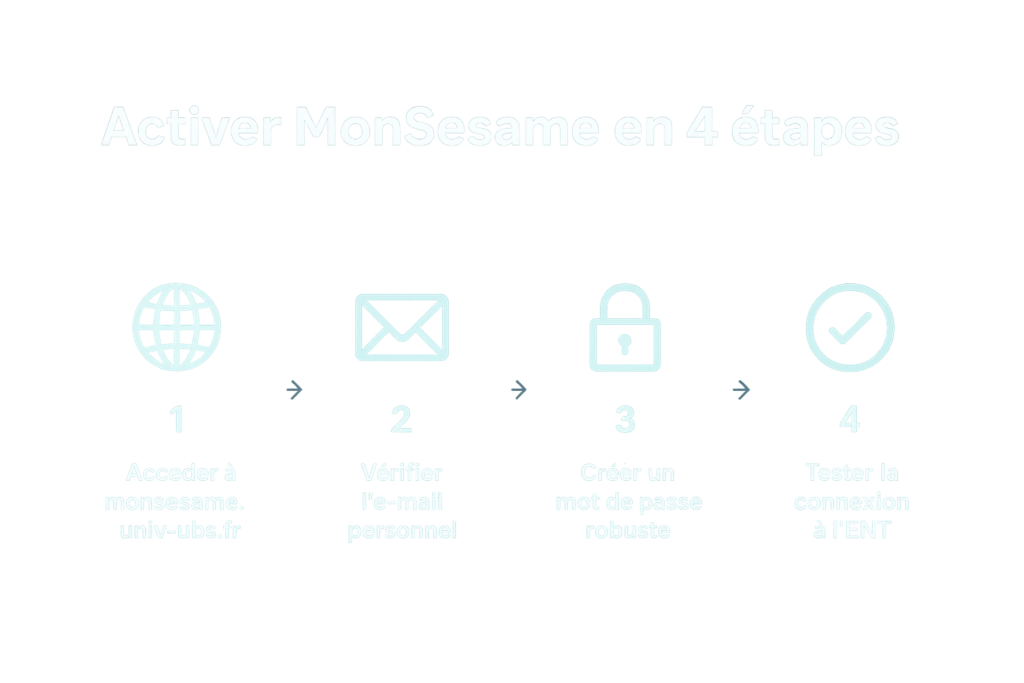
Pas encore connecté(e) à l’ENT ? Commencez par activer votre compte via MonSesame. Ce service vous permet de créer (ou recréer) votre mot de passe et de sécuriser votre accès. Prévoyez l’adresse mail personnelle utilisée lors de votre inscription : vous recevrez les instructions de validation.
Créer son mot de passe sur MonSesame
Rendez-vous sur : https://monsesame.univ-ubs.fr. Choisissez « Création/activation », puis suivez les étapes guidées. Optez pour un mot de passe robuste : au moins 12 caractères, avec majuscules, minuscules, chiffres et caractères spéciaux. Évitez les réutilisations d’anciens mots de passe.
Première connexion à l’ENT après activation
Une fois le mot de passe créé, retournez sur l’ENT et connectez-vous avec vos identifiants UBS. Lors du premier accès, prenez une minute pour repérer les icônes clés : Moodle, Messagerie, Scolarité, Emploi du temps. Cette minute de repérage vous évite des clics inutiles toute l’année.
Réinitialiser son mot de passe en cas d’oubli
Un oubli arrive vite. Depuis MonSesame, choisissez « Mot de passe oublié » et suivez la procédure. Pensez à vous déconnecter et à fermer tous les onglets UBS avant de réessayer la connexion : cela évite des conflits de session.
Mon astuce 💡 : après réinitialisation, testez votre accès sur un autre navigateur. Si ça marche ailleurs, videz le cache du premier puis reconnectez-vous.
ENT de l’UBS à Lorient : services essentiels à connaître

L’ENT réunit vos outils du quotidien. L’idée n’est pas de tout explorer, mais d’utiliser vite les bons services. Voici où cliquer et quoi vérifier pour rester organisé(e) et serein(e).
Moodle : accéder aux cours et devoirs
Depuis l’ENT, ouvrez « Plateforme pédagogique ». Vous y trouvez vos cours, ressources et devoirs. Vérifiez les notifications de nouveaux contenus et les dates de rendu : un calendrier global vous évite les surprises. Téléchargez les consignes dès qu’elles apparaissent.
Emploi du temps : consulter et vérifier les changements
Dans « Emploi du temps », filtrez par groupe pour n’afficher que votre planning. Les modifications de salle ou d’horaire sont fréquentes : un rapide coup d’œil le matin suffit pour rester à jour.
Messagerie UBS (webmail) : communiquer avec l’université
Ouvrez « Messagerie » pour accéder à votre webmail UBS. Centralisez vos échanges avec l’équipe pédagogique et l’administration. Pensez aux dossiers et aux filtres pour garder une boîte propre et retrouver vite les messages importants.
Scolarité : démarches et documents (dont pièces justificatives)
La rubrique « Scolarité » concentre vos démarches : dépôt des pièces justificatives, certificats, attestations. Suivez l’état de vos envois et lisez les messages de la scolarité : ils précisent souvent les corrections à apporter.
Ressources BU et infos campus utiles
Accédez aux ressources numériques de la BU, à vos prêts et aux bases en ligne. Les infos pratiques du campus (actu, événements) sont accessibles depuis l’ENT : gardez l’œil pour profiter des opportunités.
- Priorité : Moodle, Emploi du temps, Messagerie, Scolarité.
- Vérifiez vos notifications une fois par jour pour rester à flot.
Dépannage connexion ENT UBS : erreurs CAS, blocage et sécurité
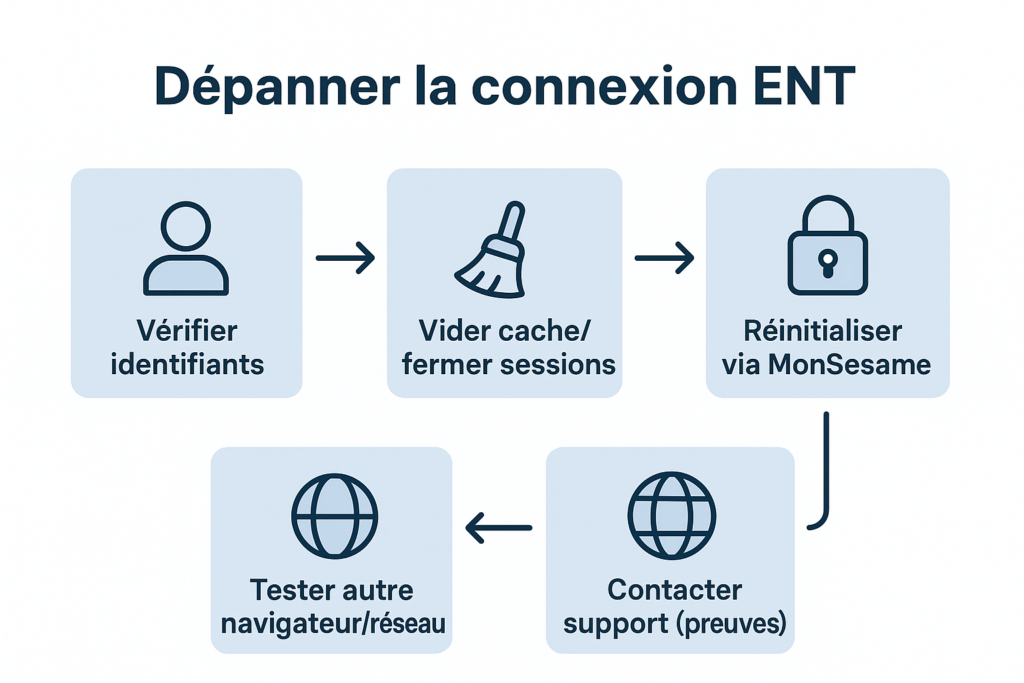
Un message d’erreur au mauvais moment, ça arrive. L’idée : vérifier l’essentiel, repartir propre, puis demander de l’aide si besoin. Voici la séquence qui règle 90 % des soucis en quelques minutes.
Erreurs CAS fréquentes et solutions rapides
- Vérifiez l’identifiant et retapez le mot de passe lentement.
- Fermez toutes les sessions UBS, videz le cache, réessayez.
- Si l’échec persiste, réinitialisez via MonSesame puis testez dans un autre navigateur.
- Consultez un second réseau (4G) pour exclure un filtre réseau local.
| Problème | Symptôme | Solution rapide |
|---|---|---|
| Erreur CAS | Boucle de connexion | Vider cache/cookies, changer de navigateur, réinitialiser via MonSesame |
| Mot de passe expiré | Refus systématique | Réinitialisation MonSesame, attendre 2 min, reconnecter |
| Conflit de session | Accès refusé soudain | Se déconnecter partout, fermer tous les onglets UBS, relancer |
Compte bloqué, 2FA et réinitialisation sécurisée
Plusieurs échecs peuvent entraîner un blocage temporaire. Patientez quelques minutes puis réinitialisez votre mot de passe. Si une double authentification est activée, vérifiez votre application ou vos codes de secours. Ne partagez jamais vos codes, même si on vous les demande par mail.
Quand et comment contacter le support (avec preuves d’erreur)
Si rien n’y fait, contactez l’assistance avec des éléments utiles : captures d’écran du message d’erreur, heure exacte, navigateur, réseau utilisé. Plus vous êtes précis(e), plus la résolution est rapide.
Mon conseil 💡 : notez la date/heure de l’incident et le service concerné (Moodle, webmail…). Ce sont les premières questions du support.
Déposer ses pièces justificatives et suivre son dossier
Beaucoup de blocages d’inscription viennent d’un oubli de pièce ou d’un format incorrect. Bonne nouvelle : le dépôt se fait en quelques clics depuis l’ENT.
Accès à la rubrique et dépôt des pièces
Ouvrez « Scolarité », puis « Pièces justificatives ». Cliquez sur la pièce demandée, téléversez le document et validez. Le statut passe en « en cours », puis « validé » après contrôle.
Formats, nommage et check-list de conformité
- Formats acceptés : PDF de préférence, image lisible si précisé.
- Noms clairs : NOM_Prénom_TypeDePièce.pdf.
- Vérifiez la lisibilité, la page entière et l’orientation.
Suivi de l’avancement et messages de la scolarité
Surveillez les statuts et les messages associés. En cas de refus, corrigez la pièce puis renvoyez-la. Ne multipliez pas les envois : un seul document conforme suffit.
Mobile et intégrations utiles (mail, agenda ICS, Moodle)
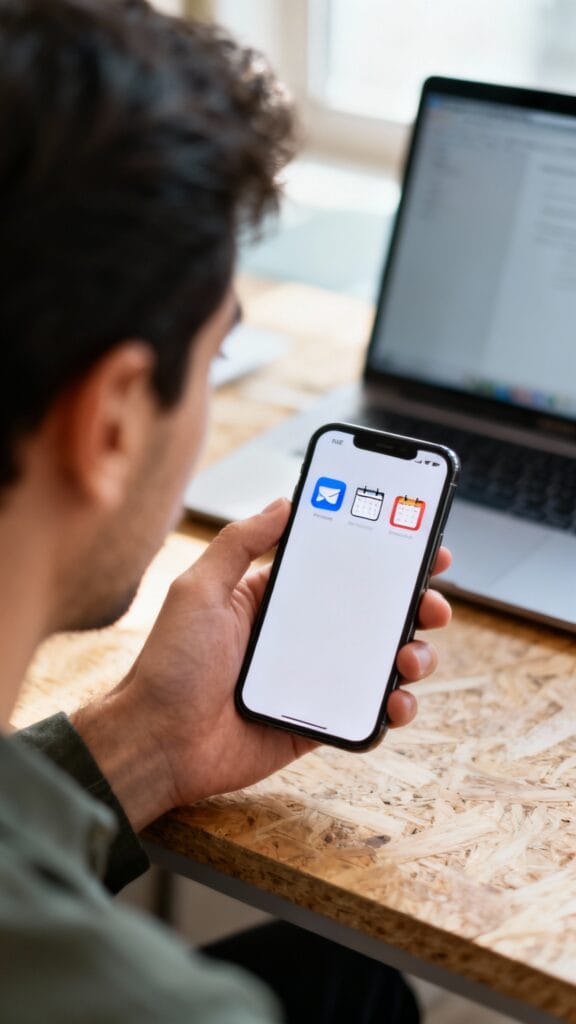
Votre téléphone peut devenir votre meilleur allié pour ne rien oublier. Configurez-le une fois, et laissez-le travailler pour vous.
Configurer la messagerie UBS sur smartphone
Ajoutez votre compte UBS dans l’app Mail de votre choix (IMAP/Exchange selon les recommandations UBS). Renseignez identifiant complet et mot de passe actif. Activez les notifications uniquement pour le dossier « Boîte de réception » pour éviter la surcharge.
Synchroniser l’agenda via ICS
Depuis l’ENT ou votre planning, récupérez le lien ICS et importez-le dans votre application Agenda. Choisissez une couleur dédiée et activez l’actualisation automatique pour voir les changements en temps réel.
Accéder à Moodle et gérer les notifications
Ouvrez Moodle depuis l’ENT sur mobile, ou utilisez l’application dédiée si proposée par l’UBS. Réglez les notifications pour ne recevoir que l’essentiel : nouveaux devoirs, messages des enseignants, changements de date.
Spécial Lorient : contacts, horaires et Wi‑Fi eduroam
Sur le campus de Lorient, quelques repères locaux vous simplifient la vie au quotidien.
Contacts et assistance à Lorient (support, scolarité)
Standard UBS Lorient : 02 97 87 66 66. Pour une réponse efficace, préparez votre numéro étudiant, votre formation et une capture d’écran de l’erreur. La scolarité de votre composante est votre point d’entrée pour les démarches administratives.
Wi‑Fi eduroam : connexion et dépannage de base
Choisissez le réseau « eduroam » sur le campus. Identifiant UBS et mot de passe actif suffisent. En cas d’échec, supprimez puis recréez le profil Wi‑Fi, et vérifiez l’heure du téléphone (elle doit être exacte pour l’authentification).
Lieux et horaires utiles sur le campus
Consultez l’ENT pour les horaires des guichets et des services (BU, scolarité). Arrivez tôt en période de rentrée : l’affluence peut rallonger les délais, surtout le matin.
Vous voilà prêt(e) à utiliser l’ENT UBS Lorient efficacement. Gardez le réflexe des fondamentaux : un mot de passe à jour, un navigateur propre et l’ENT en favori. Commencez par vos essentiels (Moodle, Emploi du temps, Messagerie), puis ajoutez le reste quand vous êtes à l’aise. Par petites touches, vous gagnerez un temps précieux au quotidien.
FAQ
Comment activer mon compte ENT via MonSesame ?
Allez sur https://monsesame.univ-ubs.fr, choisissez la création/activation et suivez les étapes. Validez via l’adresse mail personnelle associée à votre inscription, créez un mot de passe robuste, puis testez la connexion sur https://ent.univ-ubs.fr.
Je n’arrive pas à me connecter à l’ENT UBS : que faire en premier ?
Vérifiez identifiant/mot de passe, fermez vos onglets UBS, videz le cache, puis réessayez. Si l’erreur persiste, réinitialisez votre mot de passe via MonSesame et testez dans un autre navigateur.
Où trouver Moodle depuis l’ENT UBS Lorient ?
Depuis le tableau de bord de l’ENT, cliquez sur « Plateforme pédagogique ». Vous accéderez directement à Moodle, avec vos cours, ressources et devoirs.
Où déposer mes pièces justificatives dans l’ENT et quels formats accepter ?
Dans « Scolarité » > « Pièces justificatives ». Déposez de préférence des PDF nommés clairement (NOM_Prénom_TypeDePièce.pdf). Vérifiez lisibilité et pages complètes avant d’envoyer.
Comment configurer mon mail UBS sur mon téléphone ?
Ajoutez votre compte UBS dans votre application Mail (IMAP/Exchange). Renseignez votre identifiant UBS complet et votre mot de passe, puis activez les notifications utiles uniquement.
Qui contacter à Lorient en cas de compte bloqué ou d’erreur CAS ?
Contactez l’assistance informatique de l’UBS à Lorient via le standard 02 97 87 66 66 ou via votre scolarité. Fournissez une capture d’écran, l’heure de l’incident, votre formation et votre numéro étudiant pour accélérer la prise en charge.