

💡 Pas le temps de tout lire ? Voici l’essentiel :
- Pour comment savoir sa classe en avance, commencez toujours par les outils officiels : Pronote, École Directe, ENT.
- Vérifiez l’année scolaire active et le bon compte (Élève vs Parent) : c’est l’erreur la plus fréquente.
- Le calendrier est souvent décalé : l’affichage des classes arrive par vagues, puis l’emploi du temps ensuite.
- Si rien n’apparaît, la vie scolaire et l’affichage à l’entrée restent les voies les plus rapides et sûres.
Vous avez hâte de découvrir votre classe ? Normal. Entre codes d’accès, plateformes qui diffèrent selon les régions et publications tardives, difficile de s’y retrouver. Je l’ai vécu des dizaines de fois en accompagnant des familles : on gagne un temps fou quand on connaît les bons chemins… et les limites de chaque outil.
Dans cet article, je vous montre concrètement comment savoir sa classe en avance : étapes sur Pronote, École Directe et ENT, réglages à vérifier, timing réaliste, et plan B officiel si rien ne s’affiche. Objectif : être prêt·e, serein·e, et éviter les pièges.
Les 7 astuces fiables pour connaître sa classe en avance
Voici la méthode que je recommande : commencez par la plateforme utilisée par votre établissement, vérifiez 3 réglages clés, puis adaptez selon le calendrier. Chaque astuce ci-dessous détaille le chemin exact (web et appli quand c’est pertinent), les limites à connaître, et un mini conseil anti-erreur. On reste sur des voies sûres (Pronote, École Directe, ENT, EduConnect) et on évite les faux bons plans qui promettent de « révéler » votre classe en échange de données personnelles.
Mon astuce 💡 : gardez votre identifiant et votre mot de passe pour vous, toujours. Si un site non officiel vous les demande pour « voir votre classe » : fermez l’onglet.
Astuce 1 — Pronote : où cliquer pour voir sa classe
Sur le web : connectez-vous puis suivez : Espace Élève/Parent > Vie scolaire / Informations / Scolarité > Classe. Selon les établissements, le libellé peut légèrement varier. Sur mobile : ouvrez le menu ≡ puis « Vie scolaire ». L’affichage arrive souvent par vagues : d’abord la classe, puis l’emploi du temps quelques heures ou jours plus tard.
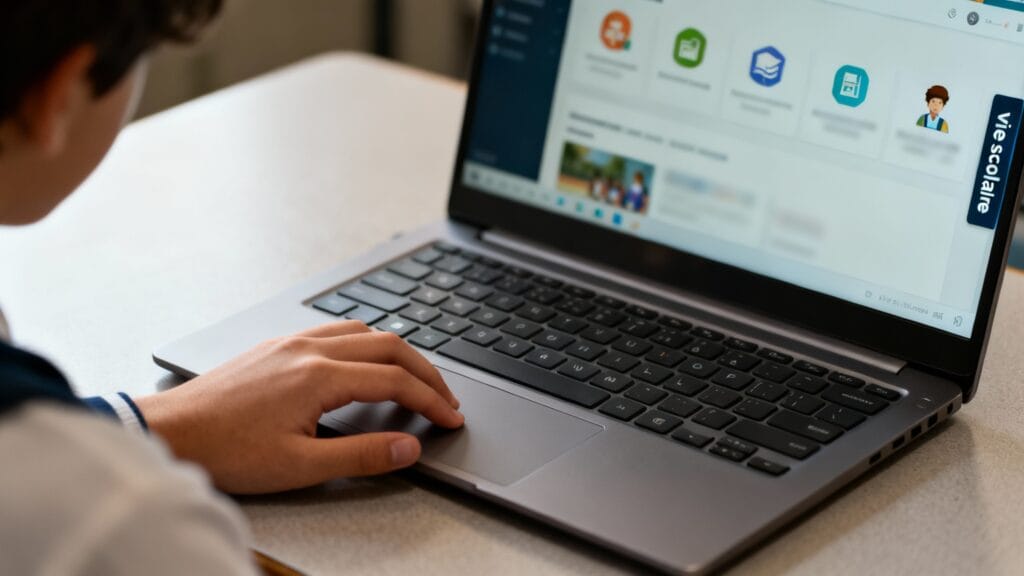
Regardez en haut de l’écran l’année scolaire sélectionnée. Si vous voyez encore l’année passée, changez-la dans les paramètres. Activez les notifications, et pensez à rafraîchir la page le jour de la publication (Ctrl/Cmd + F5) pour éviter le cache.
- À retenir : pas de panique si l’onglet « Classe » est vide le matin : la mise en ligne peut se faire dans la journée.
- En cas de doute, testez un autre navigateur ou l’appli afin d’écarter un problème de cache.
Astuce 2 — École Directe : le bon parcours web et appli
Sur le web, le chemin le plus fréquent est : Connexion > Vie scolaire / Informations / Classe ou « Profil > Classe ». Sur l’application, passez par Accueil > Scolarité > Profil. Certains établissements publient une note d’affectation dans l’onglet « Documents » avant que le champ « Classe » ne soit mis à jour.
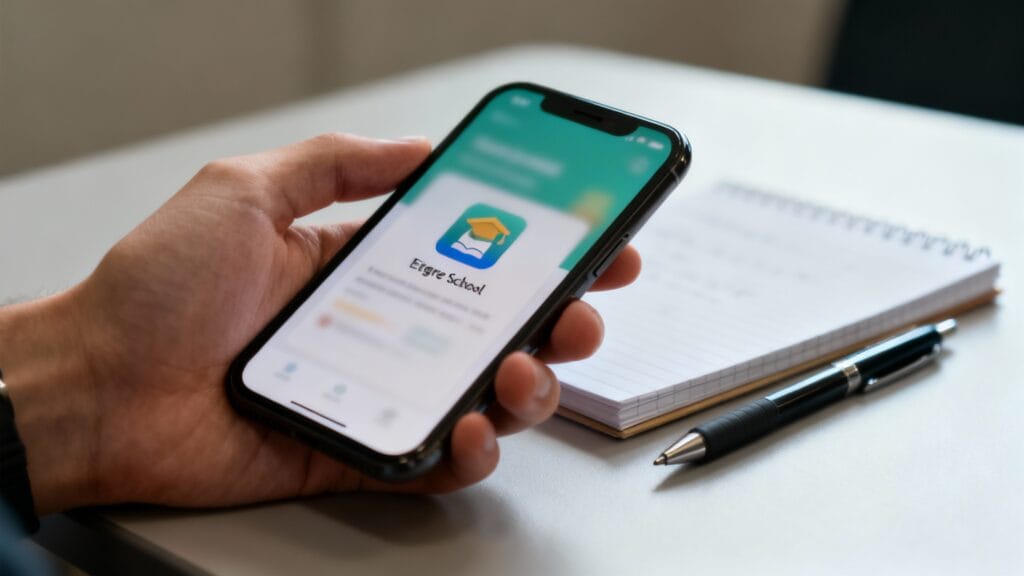
Privilégiez le compte Élève pour l’information la plus fraîche : le compte Parent peut afficher un léger décalage selon la configuration. Là encore, vérifiez l’année scolaire et, si nécessaire, déconnectez-vous puis reconnectez-vous pour forcer la prise en compte des nouveautés.
- À vérifier : l’onglet « Documents » ou « Communication » peut contenir un PDF listant les classes avant la mise à jour du profil.
- Si l’appli ne montre rien, essayez la version web : l’inverse est vrai aussi.
Astuce 3 — ENT régionaux (Skolengo, Mon Bureau Numérique…) : menus à connaître
Dans les ENT, l’architecture est proche : Accueil > Vie scolaire / Notes / Scolarité. Vous pouvez aussi avoir un widget « Classe » sur la page d’accueil. Exemples : Mon Bureau Numérique (Grand Est), Skolengo (utilisé dans de nombreuses régions) ou d’autres ENT académiques. Chacun a son vocabulaire, mais l’information se niche quasi toujours dans la partie « Vie scolaire » ou « Informations ».
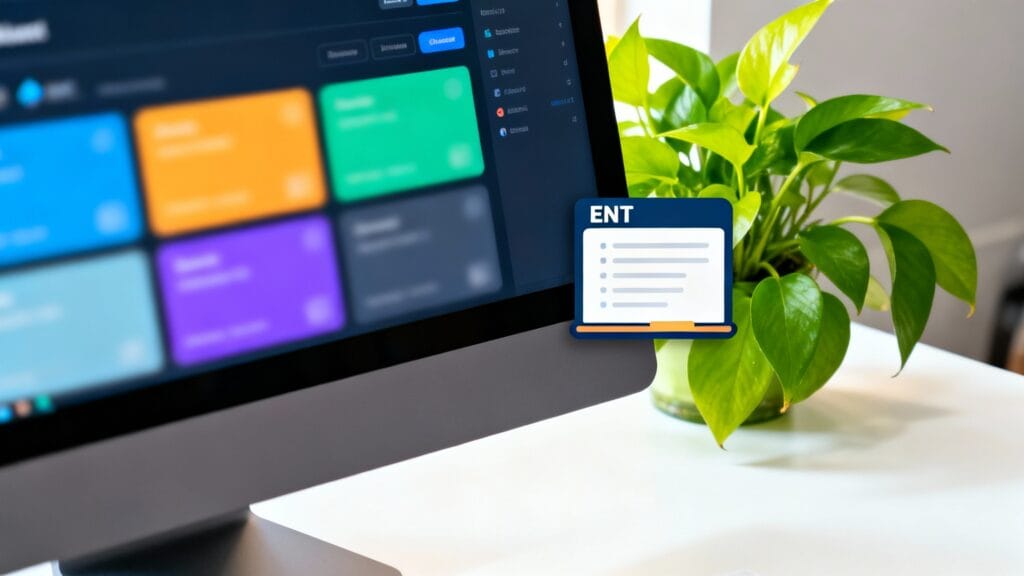
Passez par le portail ENT officiel de votre établissement afin d’éviter les clones et les faux sites. Assurez-vous que l’année active est bien la nouvelle : beaucoup d’élèves restent involontairement sur l’année précédente. Si l’application mobile n’affiche rien, testez la version web : elle reçoit parfois les mises à jour en premier.
| Plateforme | Accès web (chemin) | Accès appli | Où apparaît la classe | Note utile |
|---|---|---|---|---|
| Pronote | Espace Élève/Parent > Vie scolaire > Informations/Scolarité | Menu ≡ > Vie scolaire | Profil / Scolarité | Affichage par vagues : classe puis emploi du temps |
| École Directe | Vie scolaire/Informations > Classe ou Profil > Classe | Accueil > Scolarité > Profil | Profil et/ou Documents | Regarder l’onglet « Documents » (PDF d’affectation) |
| ENT (MBN, Skolengo…) | Accueil > Vie scolaire / Notes / Scolarité | Appli ENT (vocabulaire variable) | Widget accueil ou Vie scolaire | Vérifier l’année active et le rôle connecté |
Astuce 4 — EduConnect : récupérer ses accès, comprendre ses limites
EduConnect, c’est une clé d’accès (SSO), pas une plateforme de vie scolaire. Il sert à vous connecter à Pronote, à votre ENT ou à École Directe selon ce qu’utilise l’établissement. Ne cherchez donc pas la composition de la classe directement dans EduConnect : vous ne la verrez pas là, c’est normal.

Côté sécurité, gardez des réflexes simples : ne saisissez jamais vos identifiants sur un site non officiel qui promettrait de « voir votre classe ». Activez la double authentification si elle est proposée, changez votre mot de passe au moindre doute, et avertissez la vie scolaire en cas de suspicion d’usurpation.
- En cas d’oubli de mot de passe, utilisez la procédure de réinitialisation officielle depuis le portail EduConnect.
- Évitez les liens reçus par message privé : passez toujours par le site de votre établissement.
Astuce 5 — Les réglages qui bloquent l’affichage (les vérifier en 2 minutes)
Avant de conclure que « rien n’est publié », contrôlez ces points : l’année scolaire (ancienne vs nouvelle), le rôle (compte Parent vs Élève), le menu (Vie scolaire/Informations, pas seulement « Messagerie »). Videz le cache du navigateur et forcez un rechargement (Ctrl/Cmd + F5). Parfois, un simple changement d’appareil débloque la situation.
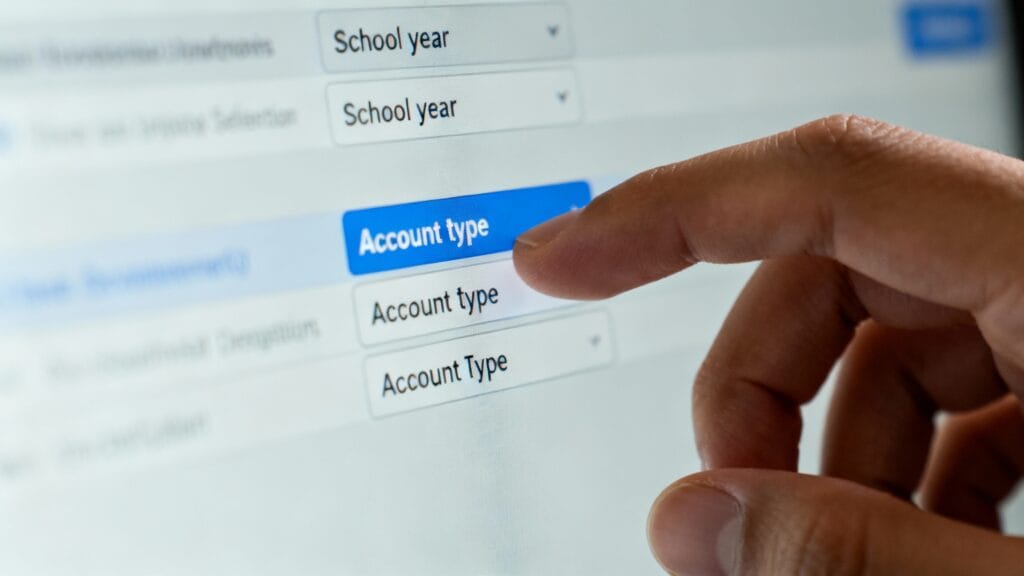
Si vous avez changé d’établissement, la bascule peut prendre quelques jours : attendez la confirmation d’inscription ou la finalisation du transfert. Et n’oubliez pas que certains outils ne s’actualisent qu’à des horaires précis (fin d’après-midi, fin de journée).
- Testez un autre navigateur/appareil, puis déconnectez-vous et reconnectez-vous : c’est souvent suffisant.
- Vérifiez que l’inscription est validée par le nouvel établissement : sans cela, l’affichage peut rester vide.
Astuce 6 — Le bon timing : quand ça s’affiche vraiment
Dans la majorité des établissements, la classe apparaît entre la dernière semaine d’août et la veille de la rentrée. La publication est asynchrone : un collège peut publier le mardi, le lycée voisin le jeudi. Et oui, l’affichage physique à l’entrée de l’établissement peut parfois précéder la mise en ligne.
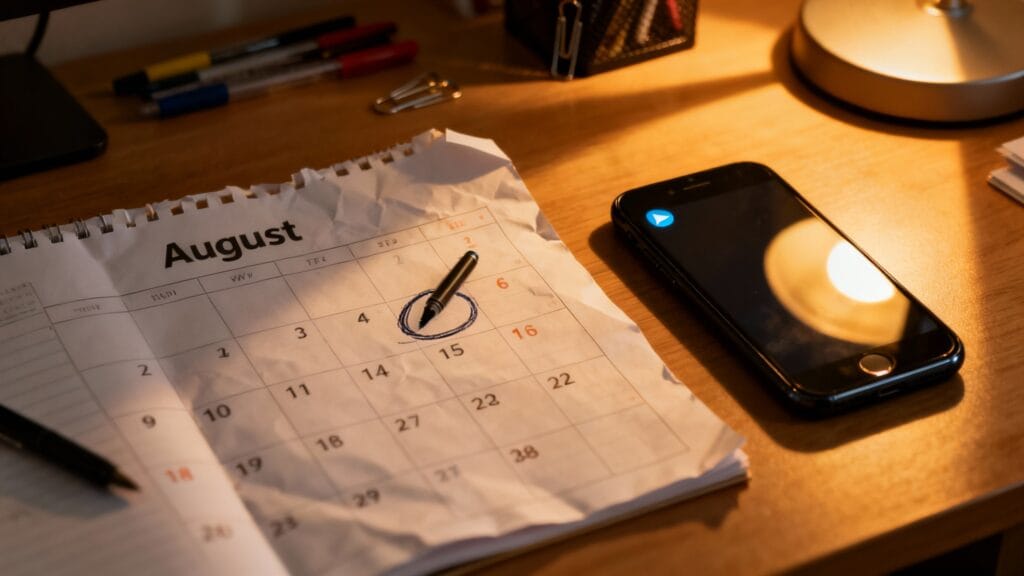
Suivez les indices : notification « nouveau document », message de la vie scolaire, apparition simultanée de l’emploi du temps ou des groupes (langues, options). Si vous êtes à J-1 sans info, privilégiez un passage rapide à l’établissement aux heures d’ouverture.
- Gardez en tête la logique interne : les équipes finalisent les répartitions jusqu’au dernier moment (changements d’inscrits, options, déménagements).
- Patience utile : vérifier 1 à 2 fois par jour suffit largement.
Mon conseil : créez un rappel dans votre agenda pour la fin d’après-midi des trois derniers jours d’août. C’est le créneau où les mises à jour tombent le plus souvent.
Astuce 7 — Si rien n’apparaît : les voies officielles qui marchent
Plan d’action simple : appelez la vie scolaire ou le secrétariat aux heures creuses (souvent 10h–11h30 ou 14h–16h), passez à l’établissement autour du 30–31 août, et regardez l’affichage à l’entrée. Ce sont les sources les plus fiables quand l’ENT tarde.
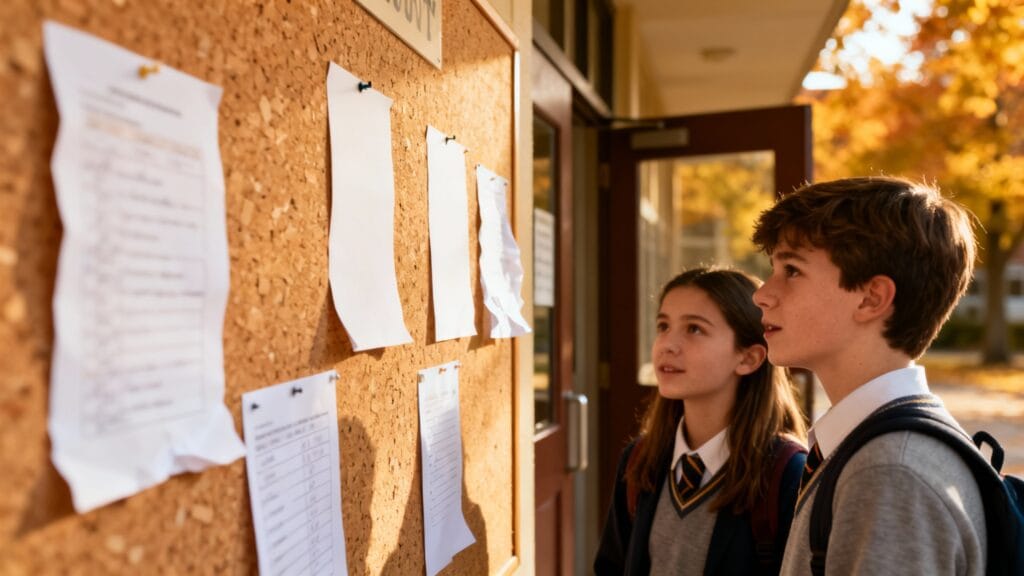
Préparez un bref script pour gagner du temps : présentez-vous (nom, prénom), précisez l’établissement d’origine et la classe attendue, puis demandez si la répartition est disponible. Rappelez que vous ne transmettrez aucun identifiant et refusez toute demande « inhabituelle » d’informations sensibles : une équipe sérieuse ne les demande pas par téléphone.
- Objectif : obtenir la confirmation de la classe ou la date/heure de publication prévue.
- Si l’accueil est occupé, demandez le meilleur créneau pour rappeler : vous économisez une attente inutile.
Vous avez maintenant une feuille de route claire. Pour aller à l’essentiel : outil officiel d’abord, réglages ensuite, timing réaliste, puis contact humain si besoin. C’est simple, efficace, et sécurisé.
FAQ
Vous trouverez ici les réponses aux questions les plus posées. Les procédures peuvent légèrement varier d’un établissement à l’autre : fiez-vous toujours à votre portail officiel (Pronote, École Directe, ENT) et aux messages de la vie scolaire. Pour chaque réponse, je vous renvoie vers l’astuce la plus utile afin d’agir rapidement.
Comment voir sa classe à l’avance ?
Commencez par la plateforme utilisée par votre établissement : Pronote, École Directe ou ENT. Sur Pronote : Espace Élève/Parent > Vie scolaire > Informations/Scolarité > Classe. Sur École Directe : Vie scolaire/Informations > Classe ou Profil > Classe (regardez aussi « Documents »). Sur ENT (MBN, Skolengo…) : Accueil > Vie scolaire / Scolarité. Vérifiez l’année scolaire active et le bon compte, puis rafraîchissez la page.
Où voir sa classe sur EduConnect ?
Vous ne la verrez pas directement dans EduConnect. EduConnect est une clé d’accès qui vous authentifie sur Pronote, votre ENT ou École Directe. Connectez-vous via EduConnect, puis consultez la section Vie scolaire/Informations de la plateforme cible. Évitez absolument les sites non officiels qui promettent de « révéler » la classe en échange de vos identifiants.
Comment connaître sa classe en avance sur École Directe ?
Sur le web : Vie scolaire/Informations > Classe ou Profil > Classe. Sur l’appli : Accueil > Scolarité > Profil. Si rien n’apparaît, ouvrez l’onglet « Documents » : un PDF d’affectation y est parfois publié avant la mise à jour du profil. Pensez à vérifier l’année scolaire et à vous connecter avec le compte Élève pour l’info la plus à jour.
Et si rien n’apparaît sur l’ENT ou sur Pronote ?
Contrôlez d’abord les réglages rapides : année, rôle (Élève vs Parent), bon menu, cache navigateur. Essayez un autre appareil et reconnectez-vous. Si vous êtes à J-1 de la rentrée ou que l’établissement indique un affichage physique, appelez la vie scolaire ou passez sur place aux heures creuses : c’est la voie la plus directe pour obtenir la confirmation.
Quand l’emploi du temps est-il publié par rapport à la classe ?
Souvent après la classe. La séquence habituelle : publication de la classe, puis emploi du temps quelques heures ou jours plus tard. C’est normal : les équipes finalisent les répartitions et ajustent les créneaux. Surveillez vos notifications et ne multipliez pas les connexions : vérifier une à deux fois par jour suffit.